Querverweise in Word erstellen: Schritt-für-Schritt-Anleitung 2026
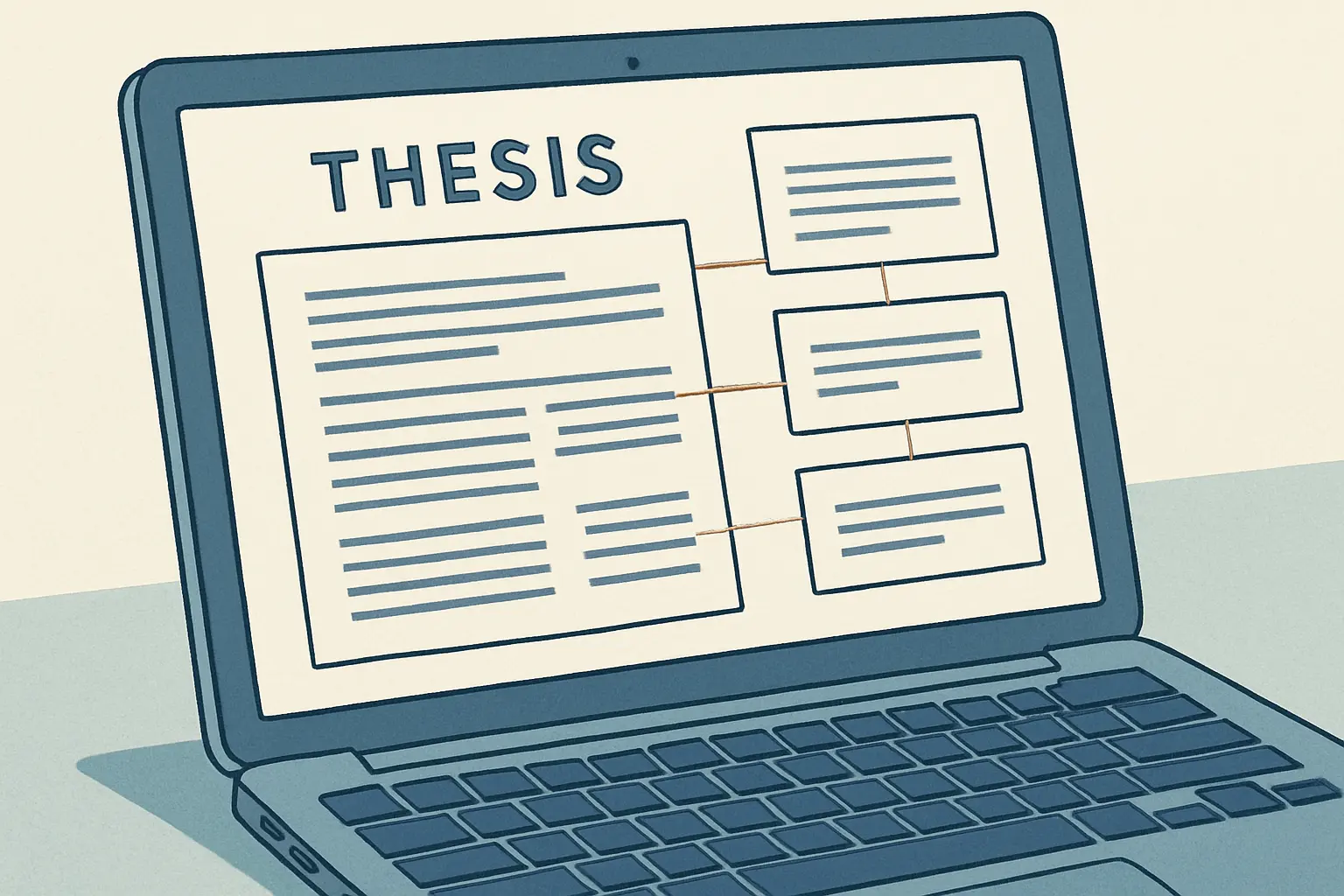
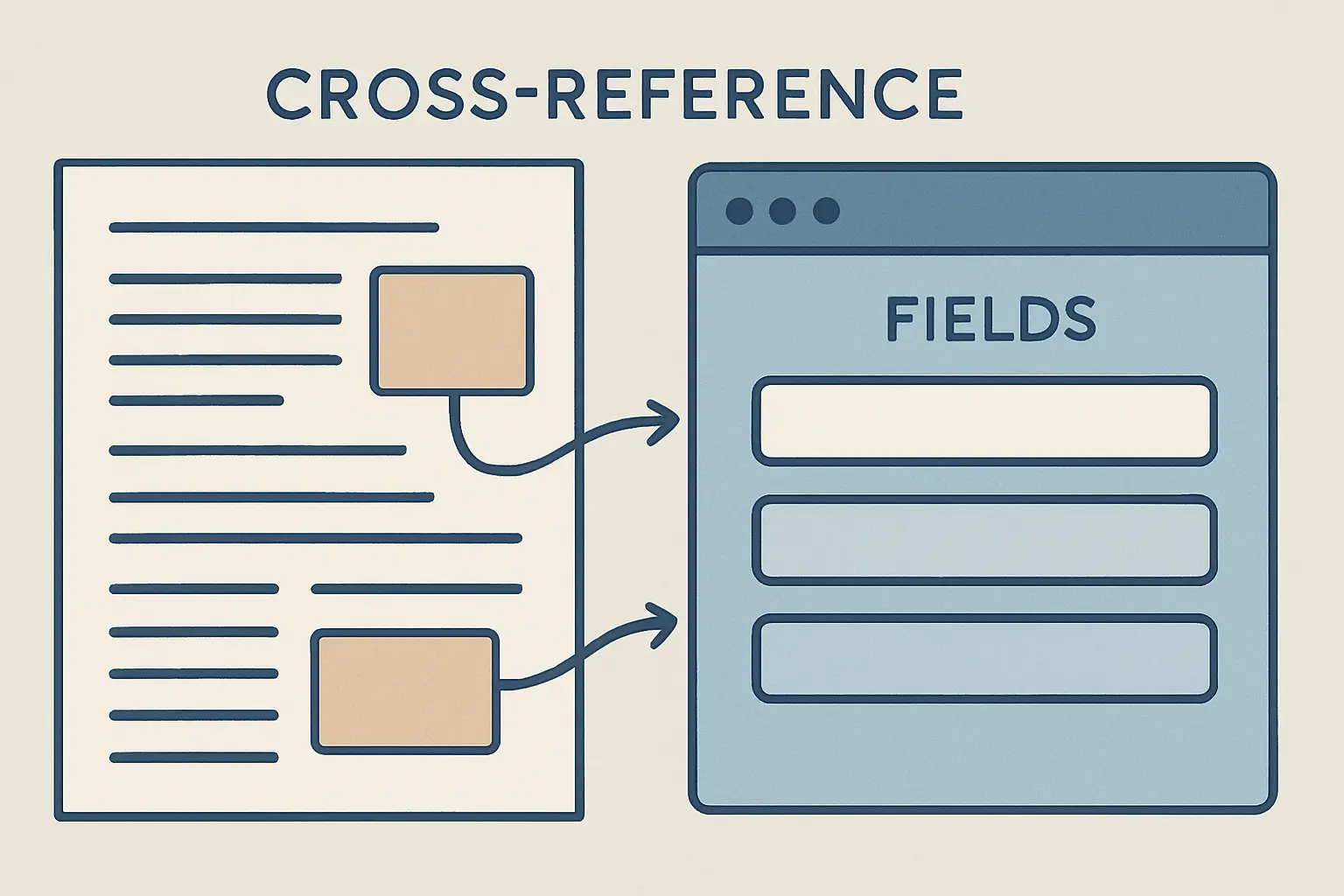
Querverweise in Word erstellst du über Verweise → Querverweis, indem du zuerst einen Verweistyp (Überschrift, Abbildung, Tabelle, Seitenzahl) und dann das konkrete Ziel auswählst. Word fügt dann ein dynamisches Feld ein, das sich automatisch aktualisiert, wenn sich Nummerierung oder Seitenzahl später ändern. Das ist besonders in der Bachelorarbeit wichtig, weil sich Abbildungsnummern und Seitenangaben beim Überarbeiten ständig verschieben.
Welche Voraussetzungen brauchst du für Querverweise?
Damit Word überhaupt weiß, worauf ein Querverweis zeigen soll, müssen die Zielelemente korrekt formatiert sein:
| Verweistyp | Voraussetzung im Dokument |
|---|---|
| Überschrift | Text muss mit einer Formatvorlage „Überschrift 1–3“ ausgezeichnet sein, nicht nur fett formatiert. |
| Abbildung | Bild muss eine automatische Beschriftung („Einfügen → Beschriftung“, Kategorie „Abbildung“) haben. |
| Tabelle | Tabelle muss ebenfalls eine automatische Beschriftung der Kategorie „Tabelle“ besitzen. |
| Textmarke | Für freie Textstellen muss vorher eine Textmarke gesetzt werden („Einfügen → Textmarke“). |
| Fußnote/Endnote | Muss bereits über die Word-Fußnotenfunktion eingefügt sein, nicht manuell als hochgestellte Zahl getippt. |
Wenn du Überschriften bislang nur manuell fett und größer formatiert hast statt echte Formatvorlagen zu nutzen, funktioniert der Querverweis auf Überschriften nicht zuverlässig. Wie du Formatvorlagen für Überschriften sauber einrichtest, erklärt der Artikel Formatvorlagen für Überschriften in Word erstellen – das solltest du vor den folgenden Schritten erledigt haben.
Wie verweist du auf eine Überschrift?
- Setze den Cursor an die Stelle im Text, an der der Verweis erscheinen soll, z. B. „siehe Kapitel …“.
- Klicke im Menüband auf den Reiter Verweise.
- Wähle Querverweis in der Gruppe „Beschriftungen“.
- Stelle unter „Verweistyp“ die Option Überschrift ein.
- Wähle unter „Verweisen auf“ aus, was genau eingefügt werden soll: „Überschrifttext“, „Seitenzahl“, „Kapitelnummer“ oder „Überschriftnummer“.
- Suche in der Liste die gewünschte Überschrift aus und klicke auf Einfügen.
- Schließe das Dialogfenster über Schließen, sobald du alle benötigten Verweise eingefügt hast.
Praktisch ist die Kombination aus Kapitelnummer und Überschrifttext, etwa „siehe Kapitel 3.2 Methodik“ – dafür fügst du zwei Querverweise direkt hintereinander ein, einmal mit „Überschriftnummer“ und einmal mit „Überschrifttext“. Beachte, dass das Dialogfenster „Querverweis“ nach jedem Einfügen geöffnet bleibt, sodass du mehrere Verweise nacheinander setzen kannst, ohne das Fenster jedes Mal neu zu öffnen.
Wie verweist du auf Abbildungen und Tabellen?
- Stelle zunächst sicher, dass jede Abbildung und Tabelle eine automatische Beschriftung hat: Rechtsklick auf das Element → Beschriftung einfügen → Kategorie „Abbildung“ bzw. „Tabelle“ wählen.
- Setze den Cursor an die Textstelle, an der auf die Abbildung verwiesen werden soll.
- Öffne Verweise → Querverweis.
- Wähle als Verweistyp Abbildung oder Tabelle.
- Wähle unter „Verweisen auf“ die Option Nur Bezeichnung und Nummer, damit „Abbildung 4“ statt der vollständigen Beschriftung eingefügt wird.
- Markiere die passende Beschriftung in der Liste und klicke auf Einfügen.
So entsteht ein Text wie „vgl. Abbildung 4“, der sich automatisch anpasst, wenn du später eine weitere Abbildung davor einfügst und sich die Nummerierung verschiebt. Wie du das komplette Abbildungsverzeichnis darüber hinaus automatisch generierst, zeigt der Beitrag Abbildungsverzeichnis in Word erstellen.
Wie fügst du einen Verweis auf eine Seitenzahl ein?
Für Verweise wie „siehe Seite 12“ gehst du im Grunde genauso vor:
- Öffne Verweise → Querverweis an der gewünschten Textstelle.
- Wähle als Verweistyp entweder Überschrift, Textmarke, Abbildung oder Tabelle, je nachdem worauf sich die Seitenzahl beziehen soll.
- Wähle unter „Verweisen auf“ die Option Seitenzahl.
- Aktiviere zusätzlich das Kontrollkästchen Als Hyperlink einfügen, damit der Leser per Klick direkt zur Zielstelle springt – praktisch beim digitalen Korrekturlesen.
- Klicke auf Einfügen und dann auf Schließen.
Da Word-Seitenzahlen im Bachelorarbeits-Layout oft erst ab Kapitel 1 arabisch nummeriert werden, solltest du vorher dein Seitenzahlen-Schema final eingerichtet haben. Details dazu findest du im Artikel Seitenzahlen in Word ab Seite 3 einfügen.
Wie aktualisierst du Querverweise nach Änderungen?
Querverweise sind Felder und aktualisieren sich nicht automatisch bei jeder Änderung im Dokument. Du musst sie manuell oder beim Drucken aktualisieren lassen:
- Einzelnes Feld aktualisieren: Klicke in den Querverweis und drücke F9.
- Alle Felder im Dokument aktualisieren: Drücke Strg + A, um das gesamte Dokument zu markieren, dann F9.
- Automatische Aktualisierung beim Drucken aktivieren: Gehe zu Datei → Optionen → Anzeigen und aktiviere unter „Druckoptionen“ das Kästchen Felder vor dem Drucken aktualisieren.
Es ist sinnvoll, kurz vor der finalen Abgabe der Bachelorarbeit einmal komplett das Dokument zu markieren und mit F9 alle Felder auf einen Schlag zu aktualisieren – inklusive Inhaltsverzeichnis, Abbildungsverzeichnis und aller Querverweise. So vermeidest du, dass eine Nummer im gedruckten Exemplar nicht mehr mit dem tatsächlichen Stand übereinstimmt. Beachte außerdem, dass bei sehr langen Dokumenten die vollständige Aktualisierung mit Strg + A und F9 einige Sekunden dauern kann – das ist normal und kein Zeichen für einen Fehler.
Wie behebst du fehlerhafte Querverweise?
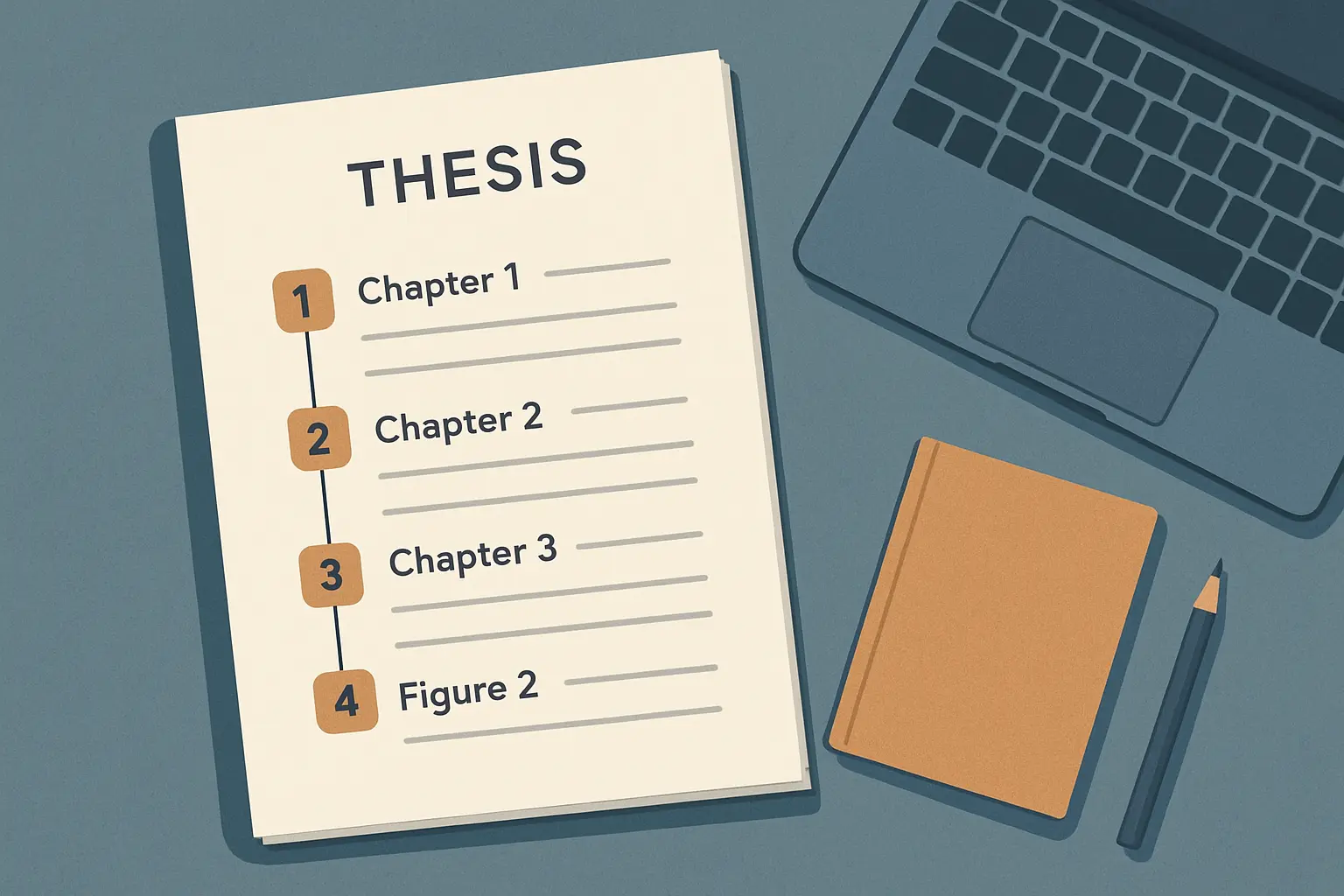
Die häufigste Fehlermeldung lautet „Fehler! Kein Text mit angegebener Formatvorlage im Dokument.“ Das bedeutet, dass Word das ursprüngliche Zielelement nicht mehr findet. Typische Ursachen und Lösungen:
- Zielüberschrift wurde gelöscht oder umformatiert: Prüfe, ob die Formatvorlage der Zielüberschrift noch „Überschrift 1–3“ ist. Wurde sie versehentlich auf „Standard“ zurückgesetzt, funktioniert der Verweis nicht mehr.
- Beschriftung wurde manuell gelöscht: Wenn du eine Abbildung samt Beschriftung entfernt hast, auf die noch ein Querverweis zeigt, musst du den Querverweis manuell löschen oder neu setzen.
- Dokument aus mehreren Dateien zusammengefügt: Querverweise funktionieren nur innerhalb desselben Dokuments. Nach dem Zusammenfügen mehrerer Word-Dateien solltest du alle Querverweise mit F9 aktualisieren und stichprobenartig prüfen.
- Feldschattierung nicht sichtbar: Aktiviere unter Datei → Optionen → Erweitert → Feldschattierung anzeigen: Immer, damit du Querverweise im Text sofort optisch erkennst und nicht mit normalem Text verwechselst.
- Falscher Feldcode sichtbar statt Ergebnis: Wenn im Text plötzlich { REF _Ref123 h } statt der erwarteten Nummer erscheint, drücke Alt + F9, um zwischen Feldcode- und Ergebnisansicht umzuschalten.
Wie nutzt du Textmarken für freie Verweisstellen?
Nicht jede Stelle, auf die du verweisen möchtest, ist automatisch eine Überschrift, Abbildung oder Tabelle. Für frei wählbare Textabschnitte, etwa einen bestimmten Absatz in der Diskussion, setzt du zunächst eine Textmarke:
- Markiere den Textabschnitt oder setze den Cursor an die gewünschte Stelle.
- Gehe zu Einfügen → Textmarke.
- Vergib einen eindeutigen Namen ohne Leerzeichen, z. B. „Diskussion_Limitationen“, und klicke auf Hinzufügen.
- Setze den Cursor anschließend an die Stelle, an der der Verweis erscheinen soll, und öffne Verweise → Querverweis.
- Wähle als Verweistyp Textmarke und wähle den zuvor vergebenen Namen aus der Liste.
Textmarken sind besonders nützlich, wenn du in der Diskussion oder im Fazit auf einen konkreten Absatz aus der Methodik oder den Ergebnissen zurückverweisen willst, ohne dass dort eine eigene Überschrift steht.
Welche Praxistipps solltest du kennen?
Ein paar Gewohnheiten sparen dir in der Endphase der Bachelorarbeit viel Zeit. Aktiviere zunächst die Feldschattierung, damit du auf einen Blick siehst, welche Textstellen dynamische Felder sind. Baue Querverweise außerdem erst dann ein, wenn die grobe Gliederung der Arbeit steht – häufiges Umsortieren ganzer Kapitel erhöht sonst unnötig das Risiko, dass Zielelemente verloren gehen.
Speichere zusätzlich regelmäßig eine Sicherungskopie, bevor du größere Strukturänderungen vornimmst, etwa das Verschieben ganzer Kapitel. So kannst du im Fehlerfall schnell auf eine funktionierende Version zurückgreifen, statt jeden Querverweis einzeln zu reparieren. Wenn du beim Verfassen und Strukturieren deiner Bachelorarbeit zusätzliche Unterstützung möchtest, kann dir der KI-Schreibassistent Tesify helfen, deinen Text konsistent zu gliedern, bevor du die finale Word-Formatierung vornimmst.
Für die Formatierung der Bachelorarbeit insgesamt – Seitenränder, Zeilenabstand und Schriftgröße – lohnt sich zusätzlich ein Blick in Bachelorarbeit in Word formatieren: Seitenränder & Zeilenabstand, damit dein gesamtes Dokument einem einheitlichen Standard folgt. Sobald Querverweise, Verzeichnisse und Formatierung final stehen, ist der letzte Schritt der Export als PDF – wie du dabei Lesezeichen, klickbare Inhaltsverzeichnis-Links und gegebenenfalls PDF/A-Konformität sicherstellst, zeigt der Beitrag Bachelorarbeit als PDF erstellen.
Häufige Fragen zu Querverweisen in Word
Warum funktioniert mein Querverweis auf eine Überschrift nicht?
Meist liegt es daran, dass der Text nicht mit einer echten Formatvorlage wie „Überschrift 1“ ausgezeichnet ist, sondern nur manuell fett formatiert wurde. Word erkennt Zielelemente für Querverweise nur über Formatvorlagen.
Wie aktualisiere ich alle Querverweise gleichzeitig?
Markiere mit Strg + A das gesamte Dokument und drücke anschließend F9. Word aktualisiert dann alle Felder inklusive Querverweisen, Inhaltsverzeichnis und Abbildungsverzeichnis.
Kann ich mit Querverweisen auf Fußnoten verweisen?
Ja, im Dialogfenster „Querverweis“ gibt es den Verweistyp „Fußnote“. Damit kannst du im Text auf die Nummer einer bestimmten Fußnote verweisen.
Bleiben Querverweise nach dem Export als PDF erhalten?
Die angezeigten Nummern und Seitenzahlen bleiben als reiner Text erhalten. Wenn du „Als Hyperlink einfügen“ aktiviert hast, bleiben Querverweise im PDF sogar klickbar, sofern du beim Export die entsprechende Option aktivierst.
Warum zeigt mein Querverweis eine graue Markierung im Text?
Das ist die Feldschattierung, die dynamische Felder wie Querverweise optisch von normalem Text unterscheidet. Sie erscheint nur auf dem Bildschirm, nicht beim Drucken oder im PDF-Export.
Kann ich Querverweise zwischen zwei separaten Word-Dateien einfügen?
Nein, klassische Querverweise funktionieren nur innerhalb desselben Dokuments. Für Verweise über mehrere Dateien hinweg müsstest du die Dokumente vorher zu einer Datei zusammenführen.