Abbildungsverzeichnis in Word erstellen 2026: Beschriftungen einfügen und automatisch aktualisieren
Wer die Abschlussarbeit in Word schreibt, steht früher oder später vor derselben Aufgabe: Ein Abbildungsverzeichnis Word erstellen, das alle Grafiken, Diagramme und Bilder korrekt listet – am besten automatisch und ohne manuelles Nachzählen. Der häufigste Fehler dabei ist, Beschriftungen direkt unter die Bilder zu tippen, anstatt die integrierte Beschriftungsfunktion von Word zu nutzen. Das Ergebnis: Das Verzeichnis lässt sich nicht automatisieren, Nummern stimmen nicht überein, und bei der letzten Korrektur vor der Abgabe muss alles per Hand nachgebessert werden.
Diese Anleitung zeigt Ihnen Schritt für Schritt, wie Sie in Word 2016–2025 (Windows) und Word für Mac Beschriftungen korrekt einfügen, ein automatisches Abbildungsverzeichnis generieren, Abbildungen und Tabellen sauber trennen und das Verzeichnis mit einem Klick aktualisieren.
Voraussetzungen & Grundprinzip
Word erzeugt das Abbildungsverzeichnis automatisch aus eingebetteten Beschriftungsfeldern – nicht aus manuell getipptem Text. Damit das funktioniert, müssen alle Abbildungen in Ihrem Dokument mit der Funktion Beschriftung einfügen versehen sein. Haben Sie bereits Bildunterschriften getippt, müssen Sie diese ersetzen, nicht ergänzen.
Das gleiche Prinzip kennen Sie vom automatischen Inhaltsverzeichnis, das auf Überschriften-Formatvorlagen basiert. Falls Sie es noch nicht eingerichtet haben, lesen Sie zunächst unsere Anleitung zum Inhaltsverzeichnis in Word erstellen – beide Verzeichnisse folgen derselben Logik und sollten gemeinsam gepflegt werden.
Schritt 1 – Beschriftungen einfügen (Windows & Mac)
Klicken Sie die Abbildung an, die Sie beschriften möchten. Wichtig: Die Abbildung muss selektiert sein, bevor Sie fortfahren.
Windows (Word 2016, 2019, 2021, Microsoft 365)
- Klicken Sie auf die Abbildung.
- Öffnen Sie das Menüband Verweise.
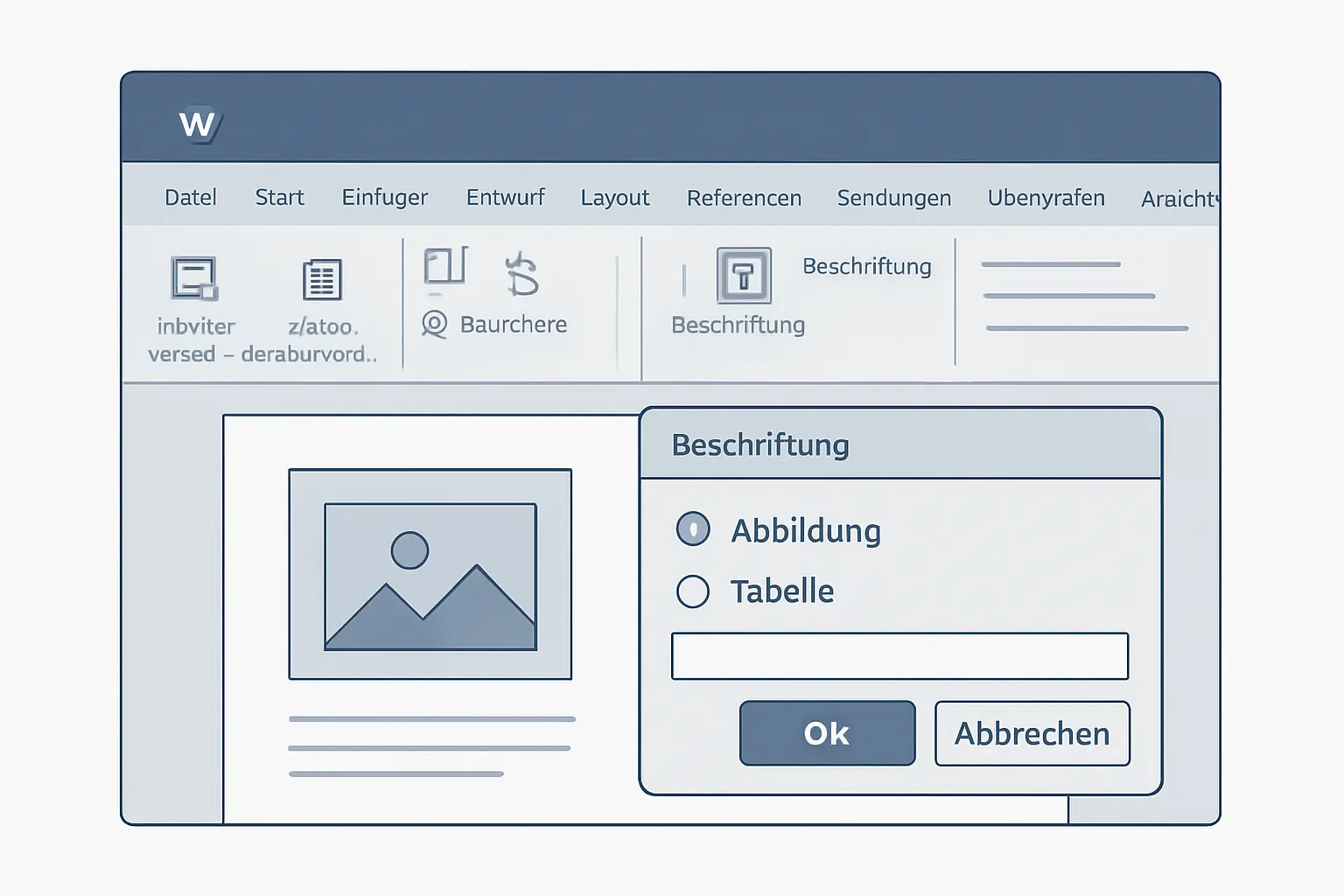
- Klicken Sie auf Beschriftung einfügen (Gruppe „Beschriftungen“).
- Im Dialog: Wählen Sie unter Bezeichnung den Eintrag Abbildung.
- Wählen Sie unter Position die Option Unter dem ausgewählten Element.
- Geben Sie hinter der automatischen Nummer einen Doppelpunkt und Ihren Bildtitel ein, z. B.
Abbildung 1: Forschungsdesign der Studie. - Klicken Sie auf OK.
Word fügt nun ein Feldelement ein, das die Nummer automatisch verwaltet. Wiederholen Sie diesen Vorgang für jede Abbildung im Dokument.
Mac (Word für Microsoft 365 / Word 2021)
- Klicken Sie auf die Abbildung.
- Öffnen Sie das Menüband Verweise.
- Klicken Sie auf Beschriftung einfügen.
- Wählen Sie Abbildung als Bezeichnung und geben Sie den Bildtitel ein.
- Bestätigen Sie mit OK.
Tipp: Wenn die Bezeichnung „Abbildung“ nicht vorhanden ist, klicken Sie im Dialog auf Neue Bezeichnung… und legen Sie diese manuell an. Auf dem Mac erscheint dieser Button direkt neben dem Bezeichnungsfeld.
Schritt 2 – Automatisches Abbildungsverzeichnis einfügen
Sobald alle Abbildungen beschriftet sind, generieren Sie das Verzeichnis mit wenigen Klicks.
- Setzen Sie den Cursor an die Stelle, an der das Abbildungsverzeichnis erscheinen soll – üblicherweise nach dem Inhaltsverzeichnis, vor dem eigentlichen Textteil.
- Klicken Sie auf Verweise → Abbildungsverzeichnis einfügen.
- Im Dialog: Stellen Sie sicher, dass unter Bezeichnung Abbildung ausgewählt ist.
- Wählen Sie das gewünschte Format (empfohlen: „Modern“ oder „Klassisch“).
- Aktivieren Sie Seitenzahlen einbeziehen und Seitenzahlen rechtsbündig ausrichten.
- Klicken Sie auf OK.
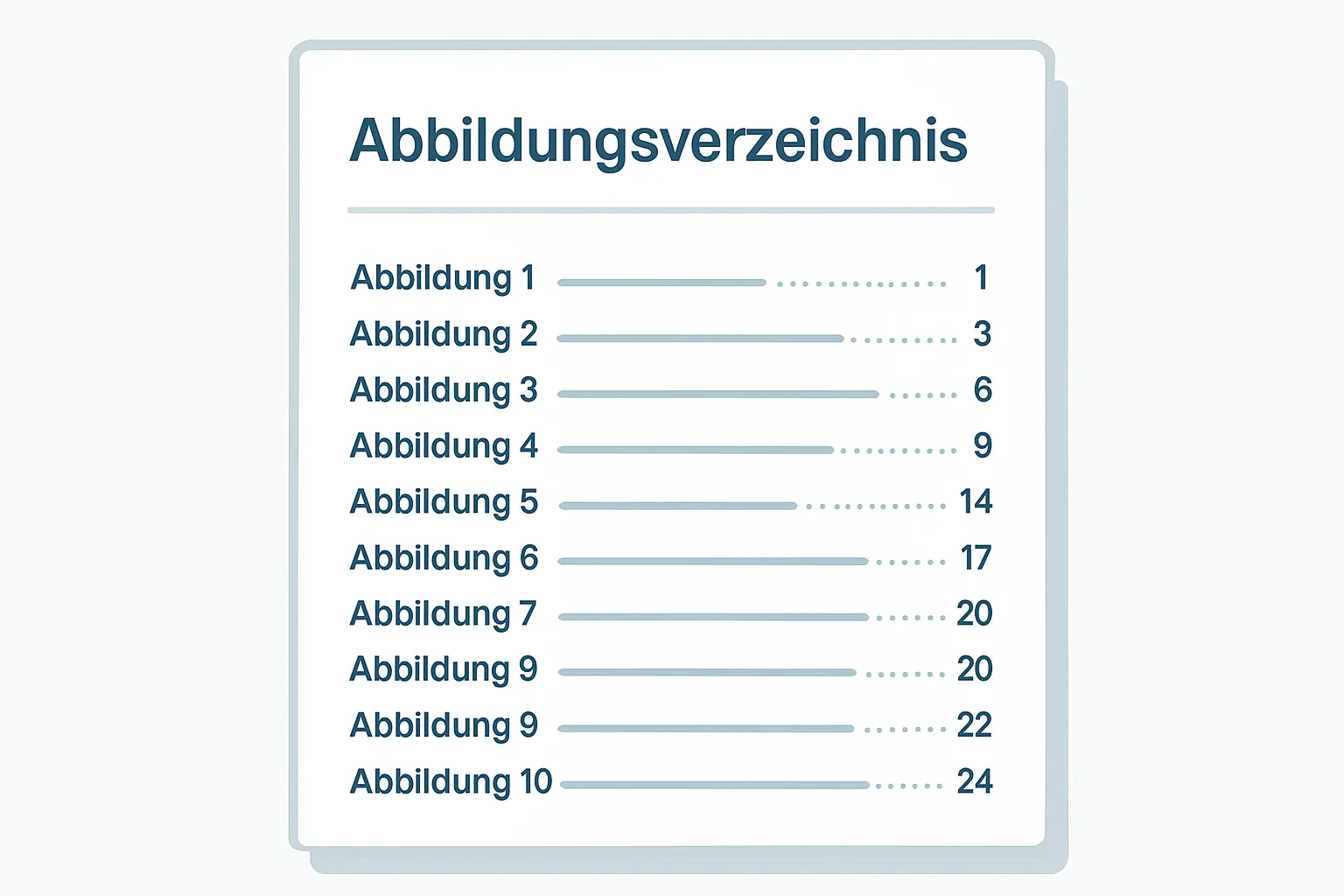
Word generiert jetzt ein vollständiges Verzeichnis aller Abbildungen mit Seitenzahl und Bildtitel – identisch zur Logik des automatischen Inhaltsverzeichnisses.
Schritt 3 – Abbildungen von Tabellen trennen
In wissenschaftlichen Arbeiten sind Abbildungsverzeichnis und Tabellenverzeichnis getrennte Elemente. Sie erreichen das durch unterschiedliche Bezeichnungen beim Beschriften:
| Element | Bezeichnung beim Einfügen | Verzeichnis |
|---|---|---|
| Grafiken, Diagramme, Fotos | Abbildung | Abbildungsverzeichnis |
| Datentabellen | Tabelle | Tabellenverzeichnis |
Für das Tabellenverzeichnis gehen Sie identisch vor: Verweise → Abbildungsverzeichnis einfügen → Bezeichnung: Tabelle. So enthält jedes Verzeichnis ausschließlich die relevanten Elemente. Einen vollständigen Überblick über alle drei Listen-Verzeichnisse – inklusive Abkürzungsverzeichnis – bietet die weiterführende Anleitung auf tesify.io.
Schritt 4 – Nummerierung anpassen (kapitelweise)
Viele Hochschulen verlangen eine kapitelweise Nummerierung: Abbildung 2-1, Abbildung 2-2, Abbildung 3-1 usw. Das aktivieren Sie direkt im Beschriftungsdialog:
- Öffnen Sie Verweise → Beschriftung einfügen.
- Klicken Sie auf Nummerierung….
- Aktivieren Sie Kapitelnummer einbeziehen.
- Wählen Sie als Kapitelüberschriften-Format Überschrift 1 und als Trennzeichen einen Bindestrich.
- Bestätigen Sie mit OK.
Voraussetzung: Ihre Kapitelüberschriften müssen die Word-Formatvorlage Überschrift 1 verwenden – sonst funktioniert die automatische Zuordnung nicht. Prüfen Sie das in der Formatvorlagenleiste, bevor Sie die kapitelweise Nummerierung aktivieren.
Schritt 5 – Querverweise im Text setzen
Im Fließtext verweisen Sie nicht mit „siehe Abbildung 3″ (getippt), sondern mit einem automatischen Querverweis, der sich bei Nummernänderungen selbst anpasst:
- Setzen Sie den Cursor an die Stelle, wo der Verweis stehen soll.
- Klicken Sie auf Verweise → Querverweis.
- Wählen Sie als Verweistyp Abbildung.
- Wählen Sie Nur Bezeichnung und Nummer (ergibt z. B. „Abbildung 3″).
- Wählen Sie die gewünschte Abbildung aus der Liste.
- Klicken Sie auf Einfügen, dann auf Schließen.
Verschiebt sich eine Abbildung auf eine andere Seite oder ändert sich die Nummerierung, aktualisiert Word den Querverweis beim nächsten F9-Drücken automatisch.
Schritt 6 – Verzeichnis aktualisieren
Das Abbildungsverzeichnis ist kein statischer Text, sondern ein Feldelement. Wenn Sie Abbildungen hinzufügen, verschieben oder löschen, müssen Sie das Verzeichnis manuell aktualisieren:
- Klicken Sie ins Abbildungsverzeichnis.
- Drücken Sie F9 (Windows) oder Fn + F9 (Mac).
- Im Dialog wählen Sie Gesamtes Verzeichnis aktualisieren.
- Bestätigen Sie mit OK.
Aktualisieren Sie das Verzeichnis immer unmittelbar vor dem Drucken oder dem Erzeugen der PDF-Datei. Prüfen Sie dabei gleichzeitig das Seitenzahlensystem Ihrer Abschlussarbeit – beide Feldelemente sollten im selben letzten Schritt aktualisiert werden.
Häufige Fehler und Lösungen
| Problem | Ursache | Lösung |
|---|---|---|
| Verzeichnis bleibt nach Einfügen leer | Beschriftungen wurden manuell getippt statt als Feldelement eingefügt | Manuelle Texte löschen, Beschriftungen über Verweise → Beschriftung einfügen neu erstellen |
| Tabellen erscheinen im Abbildungsverzeichnis | Tabellen wurden mit Bezeichnung „Abbildung“ statt „Tabelle“ beschriftet | Beschriftung der betroffenen Tabellen korrigieren (Beschriftungsdialog neu öffnen) |
| Nummern nach Verschieben falsch | Verzeichnis und Querverweise nicht aktualisiert | Gesamtes Dokument markieren → F9 drücken |
| Kapitelweise Nummerierung fehlt | Option „Kapitelnummer einbeziehen“ nicht aktiviert | Beschriftungsdialog → Nummerierung → Kapitelnummer einbeziehen |
| Beschriftung erscheint über der Abbildung | Position im Dialog falsch gewählt | Beschriftungsdialog → Position: „Unter dem ausgewählten Element“ |
Wenn Sie unsicher sind, ob Ihr Abbildungsverzeichnis den Formatvorgaben Ihrer Hochschule entspricht, unterstützt Sie Tesify beim abschließenden Konsistenzcheck Ihrer Abschlussarbeit – von der Formatierung bis zur sprachlichen Überarbeitung, bevor Sie einreichen.
Zur Einschätzung des Gesamtumfangs Ihrer Arbeit lesen Sie auch: Wie viele Seiten hat eine Bachelorarbeit?
FAQ
Wo steht das Abbildungsverzeichnis in der Abschlussarbeit?
Das Abbildungsverzeichnis steht üblicherweise nach dem Inhaltsverzeichnis und vor dem eigentlichen Textteil. Manche Hochschulen verlangen es gemeinsam mit dem Tabellenverzeichnis auf einer Seite, andere als eigenständige Seite. Prüfen Sie die Formatvorgaben Ihres Instituts oder Lehrstuhls.
Muss ich das Abbildungsverzeichnis manuell pflegen?
Nein – sofern alle Bildunterschriften über Verweise → Beschriftung einfügen erstellt wurden. Drücken Sie F9 im Verzeichnis, um es mit einem Klick vollständig zu aktualisieren.
Kann ich Abbildungsverzeichnis und Tabellenverzeichnis kombinieren?
Technisch ja – Sie könnten alle Elemente mit derselben Bezeichnung versehen. Wissenschaftliche Konvention ist jedoch eine klare Trennung: Abbildungsverzeichnis für Grafiken/Diagramme, Tabellenverzeichnis für Datentabellen. Die meisten Hochschulen verlangen diese Trennung explizit.
Was tun, wenn das Abbildungsverzeichnis leer bleibt?
Überprüfen Sie, ob die Beschriftungen als Word-Feldelemente vorliegen: Rechtsklick auf die Beschriftung → „Feldfunktionen anzeigen“. Erscheint dort kein Feldcode, ist die Beschriftung manuell getippt. Löschen Sie sie und fügen Sie sie über Verweise → Beschriftung einfügen neu ein. Danach das Verzeichnis mit F9 aktualisieren.
Funktioniert diese Anleitung auch für LibreOffice?
Die Funktion heißt in LibreOffice Writer Einfügen → Beschriftung und das Verzeichnis wird über Einfügen → Verzeichnisse → Verzeichnis der Abbildungen eingefügt. Das Grundprinzip ist identisch, die Menübezeichnungen weichen leicht ab. Diese Anleitung bezieht sich ausschließlich auf Microsoft Word 2016–2025.