Seitenzahlen in Word einfügen 2026: Römisch/Arabisch ab Seite 3 — Schritt für Schritt
Das Deckblatt bleibt ohne Zahl, das Inhaltsverzeichnis bekommt römische Ziffern, und die Einleitung startet mit der arabischen „1″ — so lautet die Standardvorgabe fast jeder Hochschule im deutschsprachigen Raum. In Microsoft Word 365 lässt sich dieses Schema präzise abbilden, aber nur wenn du an den richtigen Stellen Abschnittswechsel (Nächste Seite) setzt und anschließend die Verknüpfung zwischen den Fußzeilen manuell trennst. Wer stattdessen normale Seitenumbrüche verwendet oder die Verknüpfung aktiv lässt, kämpft anschließend damit, dass Änderungen in einer Fußzeile automatisch alle anderen mitverändern.
Diese Anleitung geht jeden Schritt durch — von der Dokumentstruktur über das Trennen der Fußzeilenverknüpfung bis zur finalen Überprüfung. Die Schritte gelten für Word unter Windows und Mac (Microsoft 365, Stand 2026). Sobald die Seitenzahlen korrekt gesetzt sind, kannst du dein automatisches Inhaltsverzeichnis in Word aktualisieren und die Seitenangaben stimmen auf Anhieb.
Die drei Abschnitte der Abschlussarbeit
Bevor du irgendetwas in Word anklickst, ist es hilfreich zu verstehen, wie Word mit Seitenzahlen umgeht. Das Programm nummeriert standardmäßig das gesamte Dokument fortlaufend. Um verschiedene Formate zu verwenden, teilst du das Dokument in unabhängige Abschnitte auf. Jeder Abschnitt kann seine eigene Fußzeile, sein eigenes Seitenzahlformat und seinen eigenen Startwert haben.
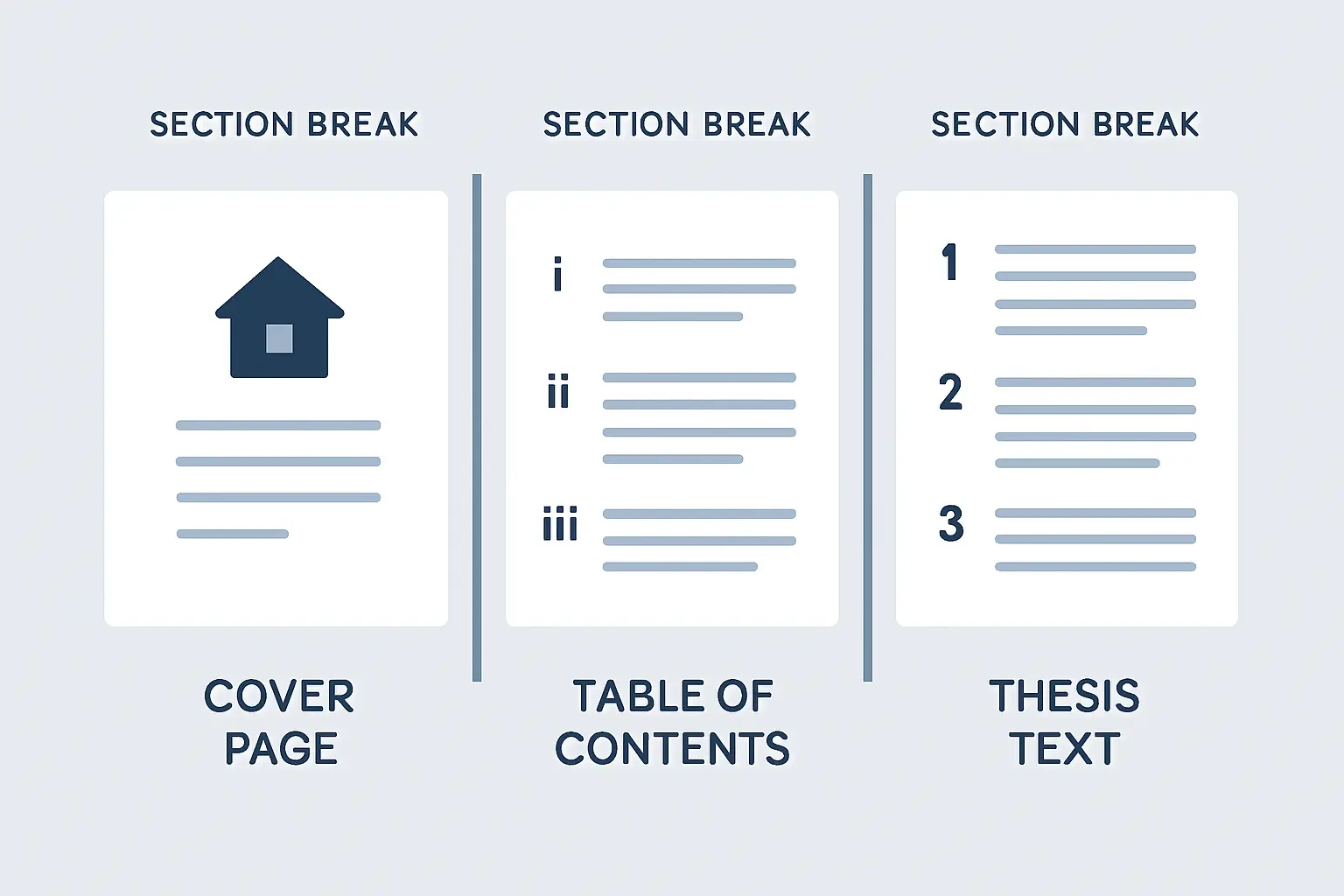
Für eine typische Abschlussarbeit ergeben sich drei Abschnitte:
| Abschnitt | Inhalt | Seitenzahl |
|---|---|---|
| 1 | Deckblatt | keine |
| 2 | Inhaltsverzeichnis, Abkürzungs- und Abbildungsverzeichnis | i, ii, iii … |
| 3 | Einleitung bis Anhang / Literaturverzeichnis | 1, 2, 3 … |
Manche Hochschulen verlangen, dass auch das Literaturverzeichnis und der Anhang arabisch weitergezählt werden — das ist mit dieser Struktur problemlos möglich, da Abschnitt 3 das gesamte Dokument ab der Einleitung umfasst.
Schritt 1: Abschnittswechsel einfügen
Schalte zunächst die Formatierungszeichen ein, damit du siehst, was du einfügst: Strg + * (Windows) oder ⌘ + 8 (Mac). Du siehst dann Absatzmarken, Leerzeichen und — nach dem Einfügen — Abschnittswechsel als eigene Zeile.
Windows (Word 365)
- Klicke ans Ende des Deckblatts — also hinter das letzte Zeichen oder hinter die letzte Leerzeile vor der nächsten Seite.
- Öffne das Menü Layout → Gruppe Seite einrichten → Umbrüche.
- Wähle unter „Abschnittswechsel“ den Eintrag Nächste Seite. Es erscheint die Linie „———Abschnittswechsel (Nächste Seite)———“.
- Klicke ans Ende der letzten Verzeichnisseite (z. B. nach dem Abkürzungsverzeichnis).
- Wiederhole: Layout → Umbrüche → Nächste Seite.
Mac (Word 365)
- Cursor ans Ende des Deckblatts.
- Menü Layout → Umbrüche → Nächste Seite (unter „Abschnittswechsel“).
- Cursor ans Ende des letzten Verzeichnisses.
- Erneut: Layout → Umbrüche → Nächste Seite.
Wichtig: Verwende keinen einfachen Seitenumbruch (Strg + Enter). Er trennt nur den Textfluss, nicht die Fußzeile. Die Abschnittswechsel-Linie muss als eigene Zeile zwischen Deckblatt und Verzeichnis sowie zwischen Verzeichnis und Textteil sichtbar sein.
Schritt 2: Fußzeilenverknüpfung trennen
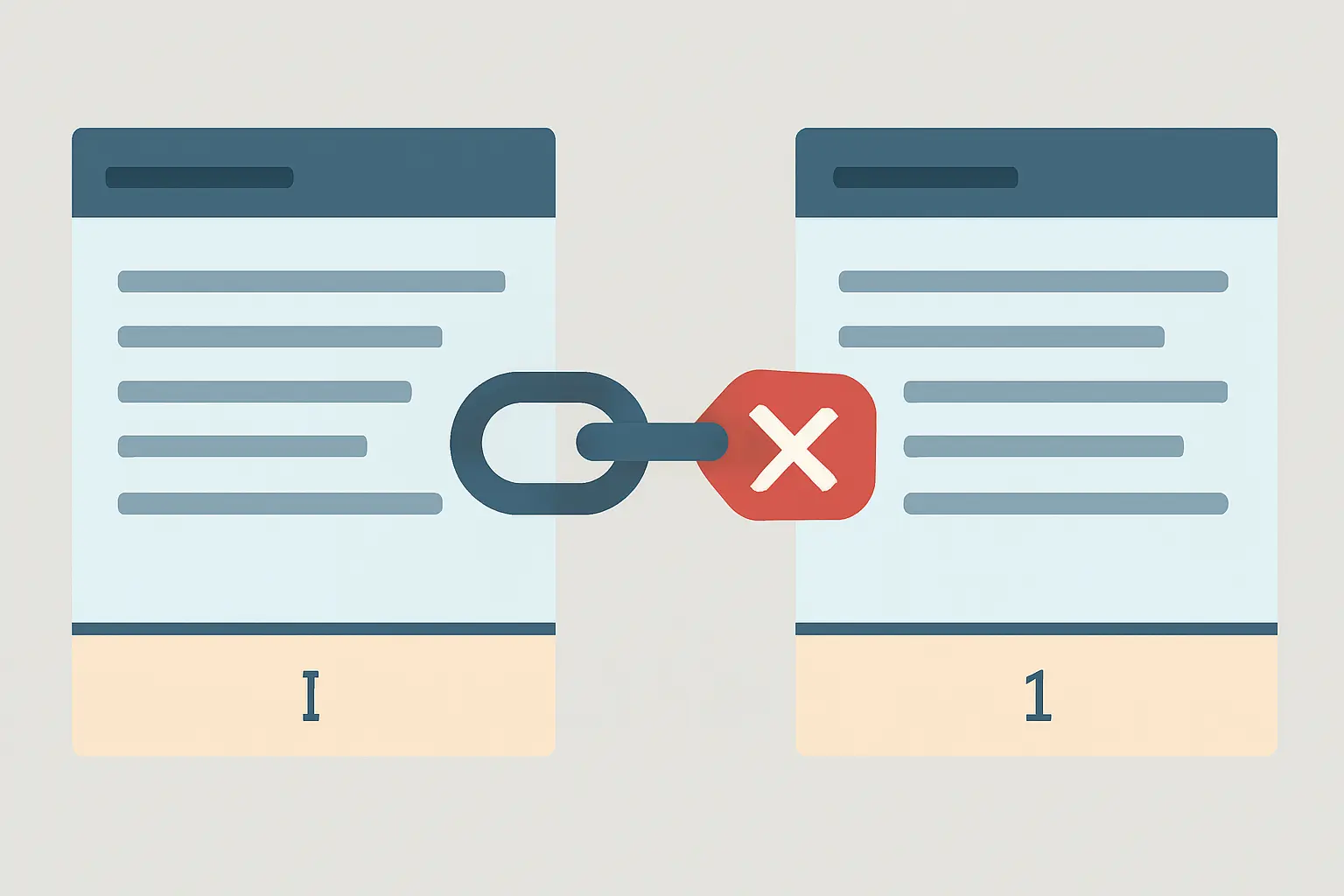
Word verknüpft neue Abschnitte standardmäßig mit dem vorangegangenen: Was du in Abschnitt 1 in die Fußzeile schreibst, erscheint automatisch auch in Abschnitt 2 und 3. Um das zu verhindern, musst du die Verknüpfung in jedem neuen Abschnitt separat deaktivieren.
- Doppelklicke auf die Fußzeile der ersten Seite von Abschnitt 2 (erste Verzeichnisseite). Das Menüband wechselt auf den Reiter Design (Windows) bzw. Kopf- und Fußzeile (Mac).
- Du siehst im Menüband die Schaltfläche „Mit vorheriger Kopf-/Fußzeile verknüpfen“. Wenn sie aktiv ist (Windows: gelb hinterlegt; Mac: hervorgehoben), klicke einmal darauf — die Markierung verschwindet.
- Wechsle zur Fußzeile der ersten Seite von Abschnitt 3 (erste Seite der Einleitung).
- Deaktiviere auch dort „Mit vorheriger Kopf-/Fußzeile verknüpfen“.
Ab jetzt sind alle drei Fußzeilen vollständig unabhängig voneinander. Änderungen in einer Fußzeile wirken sich nicht mehr auf die anderen aus.
Schritt 3: Römische Seitenzahlen für die Verzeichnisse
- Klicke in die Fußzeile von Abschnitt 2 (sie ist jetzt unverknüpft).
- Menü Einfügen → Seitenzahl → gewünschte Position (z. B. Ende der Seite → Mitte oder Außen, je nach Hochschulvorgabe).
- Die Zahl erscheint, zählt aber noch arabisch. Gehe zu Einfügen → Seitenzahl → Seitenzahlen formatieren…
- Wähle im Dropdown Zahlenformat den Eintrag i, ii, iii, …
- Aktiviere „Beginnen bei“ und trage i ein.
- Bestätige mit OK. Die Fußzeile zeigt jetzt „i“.
Schritt 4: Arabische Seitenzahlen ab der Einleitung
- Klicke in die Fußzeile von Abschnitt 3 (erste Einleitungsseite).
- Einfügen → Seitenzahl → Position auswählen.
- Einfügen → Seitenzahl → Seitenzahlen formatieren…
- Zahlenformat: 1, 2, 3, …
- „Beginnen bei“: 1
- OK.
Das Deckblatt (Abschnitt 1) bleibt leer, da du dort keine Seitenzahl eingefügt hast. Zeigt es trotzdem eine Zahl, doppelklicke in die Deckblatt-Fußzeile, markiere die Zahl und lösche sie — ohne die anderen Abschnitte zu berühren.
Eine ergänzende Referenz für alle Word-Versionen bietet tesify.io: Seitenzahlen in Word einrichten (Römisch/Arabisch).
Schritt 5: Ergebnis prüfen und Felder aktualisieren
Schließe die Fußzeilenansicht mit einem Doppelklick auf den Haupttext oder über die Schaltfläche „Kopf- und Fußzeile schließen“. Überprüfe das Dokument dann in der Seitenansicht (Datei → Drucken) oder scrolle manuell durch alle Übergänge:
| Seite | Erwartete Seitenzahl |
|---|---|
| Deckblatt | keine |
| Inhaltsverzeichnis | i |
| Weitere Verzeichnisseiten | ii, iii, iv … |
| Einleitung (1. Textseite) | 1 |
| Folgende Textseiten | 2, 3, 4 … |
Stimmt etwas nicht, ist Schritt 2 die häufigste Fehlerquelle: Prüfe, ob die Verknüpfungsschaltfläche in beiden neuen Abschnitten wirklich deaktiviert ist.
Danach aktualisierst du das Inhaltsverzeichnis: Rechtsklick auf das Verzeichnis → „Felder aktualisieren“ → „Gesamtes Verzeichnis aktualisieren“. Alternativ: Strg + A, dann F9 (Windows) bzw. ⌘ + A, dann Fn + F9 (Mac). Wie du das automatische Inhaltsverzeichnis mit Formatvorlagen aufbaust, erklärt die Anleitung Inhaltsverzeichnis in Word automatisch erstellen 2026.
Seitenzahl in der Kopfzeile statt Fußzeile
Manche Hochschulen verlangen die Seitenzahl oben rechts in der Kopfzeile, teils kombiniert mit dem Kapitelnamen. Die Schritte sind identisch — du öffnest statt der Fußzeile die Kopfzeile (Doppelklick oben auf der Seite) und deaktivierst dort dieselbe Verknüpfungsschaltfläche. Seitenzahlen und Formatierung werden anschließend genauso über Einfügen → Seitenzahl gesteuert. Überprüfe die genaue Vorgabe deiner Hochschule im Leitfaden oder in der Vorlage des Prüfungsamts, bevor du festlegst, ob Kopf- oder Fußzeile verwendet wird.
Falls du gerade auch an der Einleitung deiner Bachelorarbeit arbeitest: Erst wenn Seitenzahlen und Verzeichnisse korrekt eingerichtet sind, lohnt sich das abschließende Aktualisieren aller Querverweise — sonst stimmen Seitenangaben und Gliederung nach dem Schreiben wieder nicht.
Häufige Fehler und schnelle Lösungen
| Problem | Ursache | Lösung |
|---|---|---|
| Alle Seiten haben dasselbe Format | Verknüpfung nicht getrennt | Schritt 2 wiederholen; Schaltfläche darf nicht markiert sein |
| Deckblatt zeigt „1″ oder „i“ | Seitenzahl wurde irrtümlich in Abschnitt 1 eingefügt | Deckblatt-Fußzeile öffnen, Zahl markieren und löschen |
| Textteil beginnt nicht bei „1″ | „Fortsetzen vom vorherigen Abschnitt“ ist aktiv | Seitenzahlen formatieren → „Beginnen bei: 1″ setzen |
| Inhaltsverzeichnis zeigt falsche Seitenzahlen | Felder wurden nicht aktualisiert | Strg + A → F9 (Win) / ⌘ + A → Fn + F9 (Mac) |
| Seitenzahl fehlt im PDF | Fußzeile liegt außerhalb der Druckränder | Layout → Seitenränder prüfen; Fußzeile muss innerhalb der Ränder liegen |
| Änderung in Fußzeile 2 ändert auch Fußzeile 3 | Verknüpfung zwischen Abschnitt 2 und 3 nicht getrennt | In der Fußzeile von Abschnitt 3 nochmals Verknüpfung deaktivieren |
Beachte außerdem, dass die Eigenständigkeitserklärung in vielen Abgabeformaten am Ende des Dokuments steht und ebenfalls mit arabischen Seitenzahlen weiterläuft — kein gesonderter Abschnitt nötig, sie ist Teil von Abschnitt 3.
Häufig gestellte Fragen
Ab welcher Seite beginnen die Seitenzahlen bei einer Bachelorarbeit?
Das Deckblatt erhält keine Seitenzahl. Die Verzeichnisseiten (Inhaltsverzeichnis, ggf. Abkürzungs- und Abbildungsverzeichnis) werden mit römischen Ziffern (i, ii, iii) nummeriert. Die arabische Zählung beginnt mit „1″ auf der ersten Seite der Einleitung — das ist je nach Umfang der Verzeichnisse die dritte oder vierte Seite des Dokuments.
Was ist der Unterschied zwischen Seitenumbruch und Abschnittswechsel in Word?
Ein Seitenumbruch (Strg + Enter) trennt nur den Textfluss — Kopf- und Fußzeilen bleiben identisch im ganzen Dokument. Ein Abschnittswechsel (Layout → Umbrüche → Nächste Seite) teilt das Dokument dagegen in eigenständige Bereiche auf, die jeweils eigene Fußzeilen und Seitenzahlformate bekommen können. Für gemischte Nummerierung ist ausschließlich der Abschnittswechsel geeignet.
Was bedeutet „Mit vorheriger Kopf-/Fußzeile verknüpfen“ und wann deaktiviere ich es?
Diese Option sorgt dafür, dass ein neuer Abschnitt automatisch die Fußzeile des vorherigen übernimmt. Du deaktivierst sie genau dann, wenn du in einem Abschnitt ein anderes Seitenzahlformat verwenden möchtest als im vorherigen. In dieser Anleitung musst du die Verknüpfung zweimal trennen: in der Fußzeile von Abschnitt 2 (Verzeichnisse) und in der Fußzeile von Abschnitt 3 (Textteil).
Muss das Abkürzungsverzeichnis ebenfalls römisch nummeriert werden?
Ja, wenn es Teil des Vorspanns ist. Abkürzungsverzeichnis, Abbildungsverzeichnis und Tabellenverzeichnis liegen typischerweise in Abschnitt 2 und erhalten daher ebenfalls römische Ziffern, die nahtlos an das Inhaltsverzeichnis anschließen. Achte darauf, dass der zweite Abschnittswechsel erst nach dem letzten dieser Verzeichnisse gesetzt wird.
Funktioniert diese Anleitung auch für Masterarbeit und Dissertation?
Ja. Die Abschnittswechsel-Methode gilt unabhängig vom Abschlussgrad. Bei Dissertationen gibt es gelegentlich zusätzliche Abschnitte — etwa ein Vorwort mit eigener Nummerierung oder gesperrte Anhänge. Diese erhalten jeweils einen weiteren Abschnittswechsel und folgen denselben Schritten.
Warum zeigt das Inhaltsverzeichnis nach der Änderung falsche Seitenzahlen?
Das Inhaltsverzeichnis in Word aktualisiert sich nicht automatisch. Nach dem Anpassen der Seitenzahlen klickst du mit der rechten Maustaste auf das Verzeichnis und wählst „Felder aktualisieren“ → „Gesamtes Verzeichnis aktualisieren“. Alternativ markierst du das gesamte Dokument mit Strg + A (Win) / ⌘ + A (Mac) und drückst dann F9 (Win) / Fn + F9 (Mac).
Wenn du wissen möchtest, wie viele Seiten eine Bachelorarbeit haben sollte, liefert unser Leitfaden die aktuellen Richtwerte nach Fach und Hochschultyp — inklusive der Frage, ob Deckblatt und Verzeichnisse in die Seitenzählung einfließen.