Nach einem Word-Absturz lässt sich eine Bachelorarbeit meist über sieben Wege retten: AutoWiederherstellen beim Neustart, ASD-Dateien im AppData-Ordner, nicht gespeicherte Dokumente, „Öffnen und Reparieren“, Text-aus-Datei-Import, der Versionsverlauf des Cloud-Speichers und schließlich das Auspacken der DOCX-Datei als ZIP-Archiv.
Die wichtigste Regel zuerst: Arbeite nie mit der beschädigten Originaldatei. Lege sofort eine Kopie an und führe alle Rettungsversuche an der Kopie durch. Jeder gescheiterte Öffnungsversuch kann eine ohnehin angeschlagene Datei weiter beschädigen — und die Reihenfolge der folgenden Schritte ist bewusst von „am wenigsten invasiv“ zu „letzte Möglichkeit“ sortiert.
Schritt 1: Word neu starten und das Wiederherstellungsfenster prüfen
Startet Word nach einem Absturz neu, öffnet sich links der Bereich Dokumentwiederherstellung mit den Fassungen, die das Programm noch im Zwischenspeicher hatte. Diese Liste erscheint nur einmal — schließt du sie ungeprüft, ist sie in der Regel weg.
Öffne jede angebotene Fassung, prüfe den Stand am Ende des letzten bearbeiteten Kapitels und speichere die brauchbarste sofort unter einem neuen Namen mit Datum und Uhrzeit, etwa Bachelorarbeit_2026-08-06_1430_recovered.docx. Erst danach schließt du das Wiederherstellungsfenster.
Schritt 2: ASD-Dateien manuell im Dateisystem suchen
Erscheint das Wiederherstellungsfenster nicht, liegen die automatischen Sicherungen trotzdem meist noch auf der Festplatte. Word legt sie mit der Endung .asd ab:
| System | Pfad | Dateityp |
|---|---|---|
| Windows | %AppData%MicrosoftWord | .asd |
| Windows (ungespeichert) | %LocalAppData%MicrosoftOfficeUnsavedFiles | .asd |
| Windows (temporär) | Ordner der Originaldatei | ~WRD*.tmp, ~$*.docx |
| macOS | ~/Library/Containers/com.microsoft.Word/Data/Library/Preferences/AutoRecovery | AutoRecovery save of … |
Den für deine Installation gültigen Pfad zeigt Word selbst an unter Datei → Optionen → Speichern im Feld „Dateispeicherort für AutoWiederherstellen“. Kopiere den Pfad, füge ihn in den Explorer ein und sortiere nach Änderungsdatum. Eine gefundene ASD-Datei öffnest du direkt per Doppelklick oder über Datei → Öffnen → Durchsuchen, wobei du den Dateityp auf „Alle Dateien“ stellst.
Unter Windows lohnt zusätzlich der Blick in den Ordner der Originaldatei nach versteckten Dateien, die mit ~$ beginnen — das sind Sperrdateien, die gelegentlich verwertbare Fragmente enthalten. Aktiviere dafür im Explorer die Anzeige ausgeblendeter Elemente.
Schritt 3: Nicht gespeicherte Dokumente über Word öffnen
Word bietet einen eigenen Einstieg für Dateien, die nie gespeichert wurden: Datei → Informationen → Dokument verwalten → Nicht gespeicherte Dokumente wiederherstellen. Das ist der Weg für den klassischen Fall, dass ein neu begonnenes Kapitel noch keinen Dateinamen hatte.
Schritt 4: „Öffnen und Reparieren“ bei beschädigten Dateien
Meldet Word beim Öffnen, die Datei sei beschädigt oder könne nicht gelesen werden, greift der eingebaute Reparaturmodus:
- Datei → Öffnen → Durchsuchen wählen.
- Die Datei einmal anklicken, nicht doppelklicken.
- Auf den kleinen Pfeil rechts neben der Schaltfläche Öffnen klicken.
- Öffnen und Reparieren auswählen.
Der Modus repariert typischerweise fehlerhafte Strukturinformationen. Formatierungen und Feldfunktionen können dabei verloren gehen — dazu unten mehr.
Schritt 5: Text aus Datei importieren
Scheitert die Reparatur, lässt sich der Inhalt oft noch in ein leeres Dokument ziehen: Neues Dokument anlegen, dann Einfügen → Objekt → Text aus Datei und die beschädigte Datei auswählen. Word liest dabei nur den Textstrom und ignoriert einen Großteil der Strukturinformationen — genau deshalb funktioniert es häufig, wenn nichts anderes mehr geht.
Ergebnis ist unformatierter oder teilformatierter Text. Das ist ärgerlich, aber reparabel: Überschriftenhierarchie und Layout stellst du über Formatvorlagen für Überschriften in wenigen Minuten wieder her, die Seitenparameter nach der Anleitung zum Formatieren der Bachelorarbeit in Word.
Schritt 6: Versionsverlauf des Cloud-Speichers nutzen
Liegt die Arbeit in OneDrive, SharePoint, Google Drive oder Dropbox, ist dies der zuverlässigste Weg — und der einzige, der auch bei versehentlichem Überschreiben oder falschem Löschen hilft.
| Speicherort | Zugriff | Aufbewahrung (typisch) |
|---|---|---|
| OneDrive / SharePoint | Rechtsklick auf die Datei → Versionsverlauf | bis zu 500 Versionen |
| Google Drive | Rechtsklick → Versionen verwalten | 30 Tage oder 100 Versionen |
| Dropbox | Rechtsklick → Versionsverlauf | 30 Tage im Basistarif |
| Windows lokal | Rechtsklick → Eigenschaften → Vorgängerversionen | abhängig vom Dateiversionsverlauf |
| macOS lokal | Time Machine, Ablage → Zurücksetzen auf | abhängig vom Backup-Volumen |
Wichtig: Stelle eine ältere Version nicht über die aktuelle Datei wieder her, sondern lade sie als Kopie herunter. So behältst du beide Stände und kannst Kapitel gezielt zusammenführen.
Schritt 7: DOCX als ZIP-Archiv auspacken
Eine DOCX-Datei ist technisch ein ZIP-Archiv. Wenn alles andere scheitert, kommst du an den Rohtext heran:
- Kopie der Datei anlegen und die Endung von
.docxin.zipändern. - Archiv entpacken.
- Im Ordner
worddie Dateidocument.xmlöffnen — mit einem Texteditor, nicht mit Word. - Den Text zwischen den XML-Auszeichnungen herauslösen; eingebettete Bilder liegen separat im Ordner
word/media.
Das Ergebnis ist unschön, enthält aber praktisch immer den vollständigen Textbestand. Für eine Arbeit von 60 Seiten ist die Nachbearbeitung ein Nachmittag — verglichen mit Neuschreiben ein guter Tausch.
Was nach der Rettung zu prüfen ist
Zwei Dinge gehen bei Reparatur und Textextraktion besonders häufig verloren:
- Feldfunktionen der Literaturverwaltung. Belege aus Zotero oder Citavi können als reiner Text zurückbleiben, sodass sich das Verzeichnis nicht mehr aktualisiert. Prüfe stichprobenartig, ob ein Beleg beim Anklicken grau hinterlegt wird; ist das nicht der Fall, stelle die Verknüpfung kapitelweise wieder her. Die Grundeinrichtung beschreibt der Beitrag zur Literaturverwaltung mit Zotero und Citavi.
- Automatische Verzeichnisse. Inhalts-, Abbildungs- und Literaturverzeichnis müssen neu aufgebaut werden; wie das automatische Literaturverzeichnis in Word funktioniert, ist dort im Detail beschrieben.
Vorbeugen: die 3-2-1-Regel und schnellere Autospeicherung
Vier Einstellungen erledigen den Großteil der Vorsorge:
- Autospeichern verkürzen: Datei → Optionen → Speichern, Intervall von zehn auf zwei bis drei Minuten stellen und die Option aktivieren, die letzte automatisch gespeicherte Version beim Schließen ohne Speichern beizubehalten.
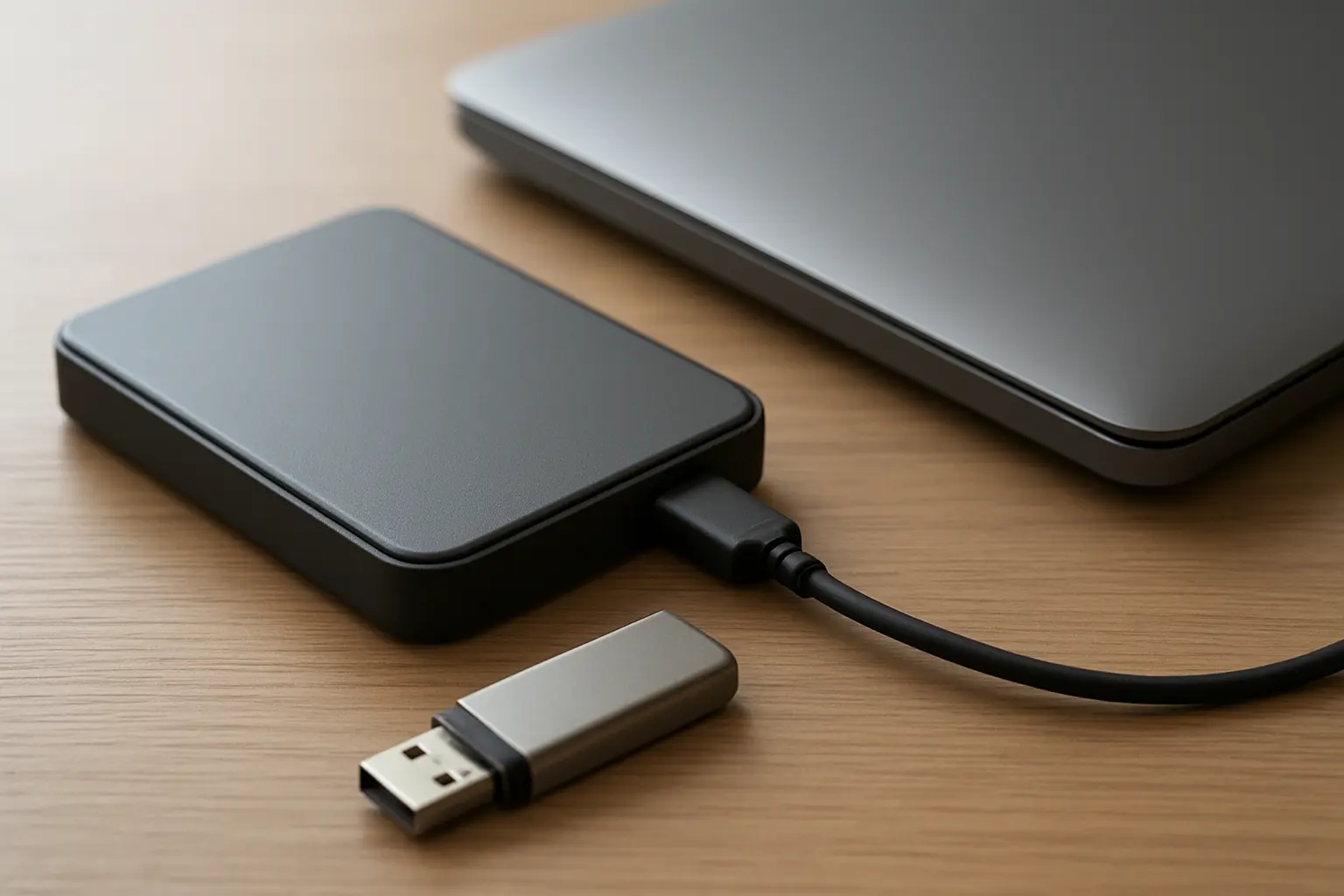
- 3-2-1-Regel: drei Kopien, zwei verschiedene Medien, eine außer Haus — praktisch: Cloud-Ordner, externe Festplatte, tägliche Kopie mit Datum im Dateinamen.
- Wöchentlicher PDF-Export als eingefrorener Zwischenstand. Ein PDF kann nicht kaputtgehen wie ein DOCX und rettet im Ernstfall wenigstens den Text.
- Kapitelweise Dateien bei Arbeiten über 80 Seiten. Große Einzeldateien mit vielen Abbildungen sind deutlich absturzanfälliger; zusammengeführt wird erst zum Schluss.
Diese vier Punkte gehören in die erste Woche deines Zeitplans für die Bachelorarbeit — eingerichtet dauern sie zehn Minuten und ersparen im schlechtesten Fall Wochen.
Häufige Fragen zur Wiederherstellung nach einem Word-Absturz
Wo speichert Word die AutoWiederherstellen-Dateien?
Unter Windows in %AppData%MicrosoftWord als .asd-Dateien sowie in %LocalAppData%MicrosoftOfficeUnsavedFiles; unter macOS im AutoRecovery-Ordner des Word-Containers. Den exakten Pfad zeigt Word unter Datei → Optionen → Speichern.
Was tun, wenn Word die Datei nicht öffnen kann?
Zuerst „Öffnen und Reparieren“ über den Pfeil neben der Öffnen-Schaltfläche. Scheitert das, hilft der Import über Einfügen → Objekt → Text aus Datei oder das Auspacken der DOCX-Datei als ZIP-Archiv.
Wie oft speichert Word automatisch?
Standardmäßig alle zehn Minuten. Für eine Abschlussarbeit ist das zu selten — stelle den Wert auf zwei bis drei Minuten.
Kann man eine überschriebene Version zurückholen?
Ja, wenn die Datei in OneDrive, SharePoint, Google Drive oder Dropbox liegt; alle führen einen Versionsverlauf. Lokal helfen der Windows-Dateiversionsverlauf und Time Machine.
Sind Zitate aus Zotero oder Citavi nach einer Wiederherstellung noch aktiv?
Nicht immer. Bei Reparatur oder Textextraktion gehen Feldfunktionen häufig verloren, sodass Belege als reiner Text zurückbleiben. Prüfe stichprobenartig und stelle die Verknüpfung kapitelweise wieder her.
Wie verhindert man Datenverlust bei der Abschlussarbeit?
Mit der 3-2-1-Regel: drei Kopien, zwei Medien, eine außerhalb des Arbeitsplatzes — plus wöchentlichem PDF-Export als eingefrorener Zwischenstand.