Literaturverwaltung einrichten: Zotero & Citavi Schritt für Schritt 2026
Eine Literaturverwaltung wird eingerichtet, indem man das Programm installiert, eine Bibliothek anlegt, Quellen per Browser-Connector oder DOI/ISBN importiert, PDFs verknüpft und einen Zitierstil auswählt, der dann per Word-Plugin automatisch Zitate und Literaturverzeichnis erzeugt. Der gesamte Einrichtungsprozess dauert bei Zotero meist unter 30 Minuten, bei Citavi etwas länger wegen der komplexeren Projektstruktur.
Warum lohnt sich eine Literaturverwaltung überhaupt?
Eine Literaturverwaltung spart bei einer Bachelorarbeit mit typischerweise 20 bis 40 Quellen erheblich Zeit, weil Zitate und Literaturverzeichnis nicht mehr manuell formatiert werden müssen und sich bei nachträglichen Änderungen automatisch aktualisieren. Ohne ein solches Programm muss jede Quellenangabe von Hand nach dem geforderten Stil formatiert werden — bei dutzenden Quellen ein hohes Fehlerrisiko, insbesondere bei Kleinigkeiten wie Kursivierung, Kommasetzung oder Reihenfolge der Angaben.
Der zweite Vorteil liegt in der Nachvollziehbarkeit: Jede Quelle bleibt mit den eigenen Notizen, markierten PDF-Passagen und dem Fundort verknüpft, sodass auch Monate später noch nachvollziehbar ist, warum eine bestimmte Quelle aufgenommen wurde. Das ist besonders bei umfangreichen Arbeiten mit langer Schreibphase wertvoll.
Schritt 1: Programm wählen und installieren
Für die Bachelorarbeit eignen sich vor allem Zotero und Citavi, da beide kostenlos für Studierende sind und sich gut in Word integrieren lassen. Zotero ist plattformübergreifend (Windows, macOS, Linux) und open source, Citavi läuft nur unter Windows, bietet dafür aber ein integriertes Wissensorganisationssystem für Exzerpte.
- Zotero unter zotero.org herunterladen und installieren (Desktop-App plus Browser-Connector separat).
- Citavi über das Hochschul- oder Bibliothekskonto der eigenen Universität aktivieren, sofern eine Campuslizenz vorliegt.
- Nach der Installation ein kostenloses Konto beim jeweiligen Anbieter anlegen, um die Bibliothek geräteübergreifend zu synchronisieren.
Viele Hochschulbibliotheken bieten kostenlose Einführungskurse zu Citavi oder Zotero an — ein Blick auf die Website der eigenen Universitätsbibliothek lohnt sich vor dem eigenständigen Einrichten. Wer unsicher ist, welches Programm zur eigenen Fakultät passt, sollte zunächst prüfen, welches Tool im Methodenseminar oder in der Einführungsveranstaltung des Fachbereichs empfohlen wird.
Schritt 2: Bibliothek bzw. Projekt anlegen
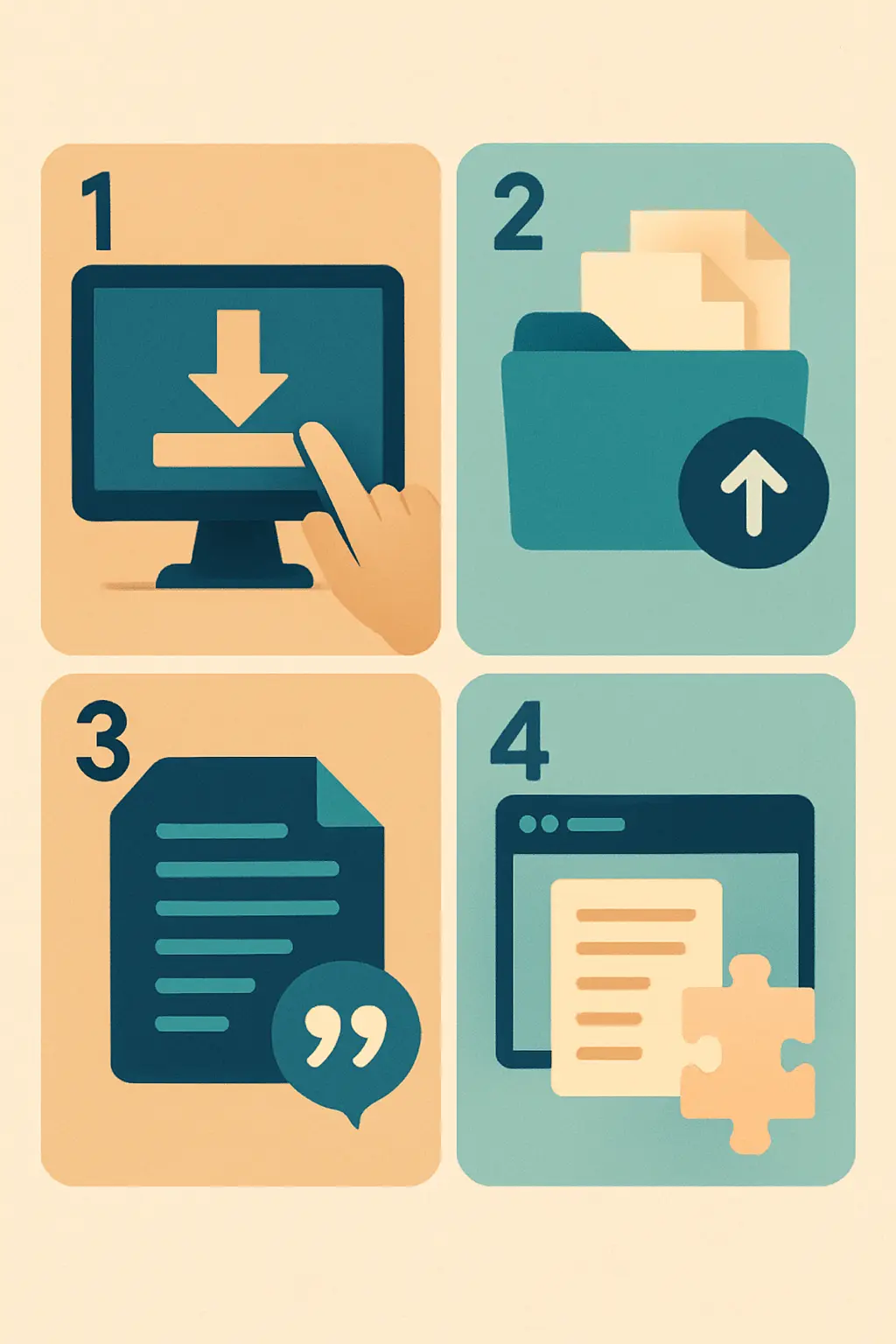
Nach der Installation wird zunächst eine neue Bibliothek (Zotero) oder ein neues Projekt (Citavi) angelegt, das exakt einer Arbeit entspricht — für jede Abschlussarbeit sollte eine eigene, klar benannte Bibliothek verwendet werden.
- Zotero: Über „Neue Sammlung“ eine Hauptsammlung für die Bachelorarbeit anlegen, optional mit Untersammlungen pro Kapitel.
- Citavi: Über „Neues Projekt“ ein Projekt erstellen und direkt eine Kategorienstruktur passend zur geplanten Gliederung anlegen.
Eine von Anfang an saubere Struktur mit Unterordnern pro Kapitel oder Themenblock erspart später beim Schreiben viel Suchzeit — besonders wichtig, wenn parallel zur Literaturrecherche bereits erste Quellen gesammelt werden. Eine sinnvolle Struktur orientiert sich meist an der vorläufigen Gliederung der Arbeit, auch wenn diese sich im Verlauf der Recherche noch anpassen wird.
Schritt 3: Browser-Connector einrichten
Der Browser-Connector ist eine Erweiterung für Chrome, Firefox oder Edge, mit der Quellen direkt aus Datenbanken, Bibliothekskatalogen oder Google Scholar in einem Klick in die Literaturverwaltung übernommen werden. Ohne diese Erweiterung müssen alle bibliografischen Daten manuell eingegeben werden, was deutlich fehleranfälliger ist.
- Connector aus dem jeweiligen Browser-Store installieren (bei Zotero separat vom Desktop-Client, bei Citavi als „Citavi Picker“).
- Beim Browsen in Google Scholar, JSTOR oder dem Bibliothekskatalog erscheint ein Icon in der Adressleiste, sobald eine erkennbare Quelle vorliegt.
- Mit einem Klick auf das Icon wird die Quelle inklusive Metadaten (Autor, Titel, Jahr, Verlag) automatisch übernommen.
Schritt 4: Quellen importieren (Connector, DOI, ISBN)
Neben dem Browser-Connector lassen sich Quellen auch direkt über DOI, ISBN oder PubMed-ID importieren, was besonders für ältere oder nicht über den Connector erfasste Quellen praktisch ist.
| Importweg | Wann sinnvoll | Genauigkeit der Metadaten |
|---|---|---|
| Browser-Connector | Beim aktiven Recherchieren in Datenbanken | Hoch, meist fehlerfrei |
| DOI-Eingabe | Für Zeitschriftenartikel mit bekannter DOI | Sehr hoch |
| ISBN-Eingabe | Für Bücher und Sammelbände | Hoch, gelegentlich unvollständige Angaben |
| Manuelle Eingabe | Für graue Literatur, Berichte, Webseiten ohne DOI | Abhängig von Sorgfalt der Eingabe |
Nach jedem Import empfiehlt es sich, die übernommenen Metadaten kurz zu prüfen — insbesondere Autorennamen und Erscheinungsjahr werden bei automatischen Importen gelegentlich fehlerhaft übernommen und sollten vor der Weiterverwendung korrigiert werden.
Schritt 5: PDFs verwalten und annotieren
Beide Programme erlauben es, PDF-Volltexte direkt an den bibliografischen Eintrag anzuhängen und darin zu markieren oder zu kommentieren, sodass Zitat und Fundstelle später leicht wiederauffindbar sind.
- Zotero: PDF per Drag-and-Drop auf den Eintrag ziehen; integrierter PDF-Reader erlaubt Markierungen und Notizen direkt im Dokument.
- Citavi: PDF im Reiter „Speicherort“ hinterlegen; Wissenselemente (Zitate, Paraphrasen, Kommentare) lassen sich direkt beim Lesen im Citavi-Picker anlegen.
Wer bereits beim Lesen Kernaussagen in eigenen Worten festhält, sollte auf korrektes Zitieren achten, um spätere Plagiatsrisiken durch unklare Trennung von Zitat und eigener Formulierung zu vermeiden. Eine bewährte Praxis ist, jede Notiz direkt beim Anlegen eindeutig als wörtliches Zitat oder eigene Paraphrase zu kennzeichnen, statt dies erst beim Schreiben der Arbeit nachträglich zu klären.
Schritt 6: Zitierstil auswählen
Der Zitierstil bestimmt, wie Quellenangaben im Text und im Literaturverzeichnis formatiert werden, und muss vor dem ersten Zitieren in Word festgelegt werden. Häufig vorgegebene Stile sind APA (7. Auflage), DIN 1505-2 sowie fachspezifische Stile wie Chicago oder Harvard.
- Im Zotero-Menü unter „Dokumentenvorlagen verwalten“ bzw. bei Citavi unter „Zitationsstil“ den geforderten Stil auswählen.
- Falls der geforderte Stil nicht in der Standardauswahl enthalten ist, kann er über das Zotero Style Repository nachinstalliert werden.
- Den gewählten Stil vor dem ersten Schreiben mit einer Beispielquelle testen, um das Format zu prüfen, bevor größere Textmengen entstehen.
Der geforderte Zitierstil steht üblicherweise im Leitfaden des Fachbereichs — Rückfragen bei der Betreuungsperson vermeiden nachträgliche Formatierungsarbeit an bereits geschriebenen Kapiteln. Ein nachträglicher Stilwechsel ist zwar technisch mit wenigen Klicks möglich, sollte aber trotzdem vermieden werden, da Sonderfälle wie mehrere Werke desselben Autors im gleichen Jahr manchmal manuell nachjustiert werden müssen.
Schritt 7: In Word zitieren und Literaturverzeichnis erstellen
Über das Word-Add-in fügt man Zitate direkt beim Schreiben ein; das vollständige Literaturverzeichnis wird anschließend mit einem Klick automatisch aus allen im Dokument verwendeten Quellen generiert.
- Word-Plugin installieren (bei Zotero über „Cite“-Werkzeugleiste, bei Citavi über den Citavi-Reiter in Word).
- An der gewünschten Stelle im Text auf „Zitat einfügen“ klicken und die passende Quelle aus der Bibliothek auswählen.
- Am Ende der Arbeit über „Literaturverzeichnis einfügen“ das vollständige Verzeichnis auf Basis aller verwendeten Zitate erzeugen lassen.
- Vor der Abgabe das automatisch generierte Verzeichnis noch einmal manuell gegen die Vorgaben des Fachbereichs prüfen.
Diese automatisierte Verknüpfung spart bei umfangreichen Arbeiten mit vielen Quellen erheblich Zeit gegenüber dem manuellen Formatieren jedes einzelnen Eintrags. Ergänzend kann Tesify genutzt werden, um während des Schreibprozesses ein automatisch mitwachsendes Literaturverzeichnis im passenden Stil zu führen.
Literaturverwaltung mobil und geräteübergreifend nutzen
Sowohl Zotero als auch Citavi synchronisieren die Bibliothek über ein Cloud-Konto, sodass Quellen auf mehreren Geräten — etwa Uni-PC und privatem Laptop — verfügbar sind. Für unterwegs stehen mobile Apps oder Web-Zugänge bereit, über die zumindest Lesen und Notieren möglich ist, auch wenn das vollständige Bearbeiten meist der Desktop-Version vorbehalten bleibt.
- Zotero: Web-Bibliothek unter zotero.org sowie Drittanbieter-Apps für iOS und Android mit Lese- und Annotationsfunktion.
- Citavi: Web-App „Citavi Web“ für den Zugriff auf Projekte im Browser, mobile Bearbeitung eingeschränkter als bei Zotero.
Für Gruppenarbeiten oder gemeinsame Betreuungsgespräche lässt sich eine Bibliothek zudem für weitere Personen freigeben, was den Abgleich von Quellen im Team erheblich erleichtert.
Typische Einrichtungsfehler vermeiden
Die häufigsten Probleme beim Einrichten einer Literaturverwaltung entstehen durch fehlende Synchronisation, falsch gewählte Zitierstile oder eine unübersichtliche Ordnerstruktur, die sich erst spät im Schreibprozess rächt.
- Keine Cloud-Synchronisation aktiviert: Bei Geräteverlust oder -wechsel geht sonst die gesamte Bibliothek verloren.
- Zitierstil zu spät geprüft: Erst nach hunderten Zitaten zu bemerken, dass der falsche Stil verwendet wurde, verursacht unnötigen Mehraufwand.
- Fehlende Ordnerstruktur: Ohne Untersammlungen pro Kapitel wird die Suche nach passenden Quellen beim Schreiben mühsam.
- Ungeprüfte Metadaten: Automatisch importierte Angaben werden ungeprüft übernommen und später als fehlerhafte Zitate sichtbar.
Zotero vs. Citavi im Kurzvergleich
Zotero eignet sich besonders für plattformübergreifendes Arbeiten und Open-Source-Präferenzen, Citavi punktet mit integrierter Wissensorganisation für umfangreiche Exzerpte — die Wahl hängt vom eigenen Arbeitsstil und der verfügbaren Campuslizenz ab.
| Merkmal | Zotero | Citavi |
|---|---|---|
| Betriebssysteme | Windows, macOS, Linux | Nur Windows |
| Kosten | Kostenlos, Open Source | Meist über Hochschullizenz kostenlos |
| Wissensorganisation | Grundlegende Notizfunktion | Umfangreiches Wissenselemente-System |
| Browser-Connector | Sehr zuverlässig | Zuverlässig, etwas eingeschränkter |
Für einen ausführlichen Feature-Vergleich inklusive weiterer Programme lohnt sich der Beitrag Literaturverwaltung im Vergleich: Zotero, Citavi, EndNote, Mendeley, JabRef, und für die direkte Gegenüberstellung der beiden hier vorgestellten Programme der Beitrag Citavi vs. Zotero für die Abschlussarbeit.
Häufige Fragen
Ist Zotero wirklich komplett kostenlos?
Ja, Zotero ist als Open-Source-Software vollständig kostenlos nutzbar. Nur der Cloud-Speicher für PDFs ist ab 300 MB kostenpflichtig, wobei lokale Synchronisation über eigene Cloud-Dienste eine kostenlose Alternative bietet.
Kann ich zwischen Zitierstilen wechseln, ohne alles neu einzugeben?
Ja, sowohl Zotero als auch Citavi formatieren Zitate und Literaturverzeichnis automatisch neu, sobald ein anderer Zitierstil ausgewählt wird — die Quelldaten selbst müssen nicht neu eingegeben werden.
Was passiert, wenn der Browser-Connector eine Quelle falsch erfasst?
Fehlerhafte Metadaten lassen sich direkt im Eintrag manuell korrigieren. Es empfiehlt sich, jede importierte Quelle einmal kurz auf Autor, Jahr und Titel zu prüfen, bevor sie im Text zitiert wird.
Kann ich Zotero und Citavi gleichzeitig für dieselbe Arbeit nutzen?
Technisch möglich, aber nicht empfehlenswert, da beide Programme getrennte Word-Plugins nutzen und sich Zitate nicht automatisch zwischen den Systemen synchronisieren. Für eine Arbeit sollte ein einziges Programm konsequent verwendet werden.
Wie sichere ich meine Literaturverwaltungs-Bibliothek?
Beide Programme bieten eine Cloud-Synchronisation über ein kostenloses Nutzerkonto an. Zusätzlich empfiehlt sich ein regelmäßiger lokaler Export als BibTeX- oder RIS-Datei als Backup vor größeren Meilensteinen der Arbeit.