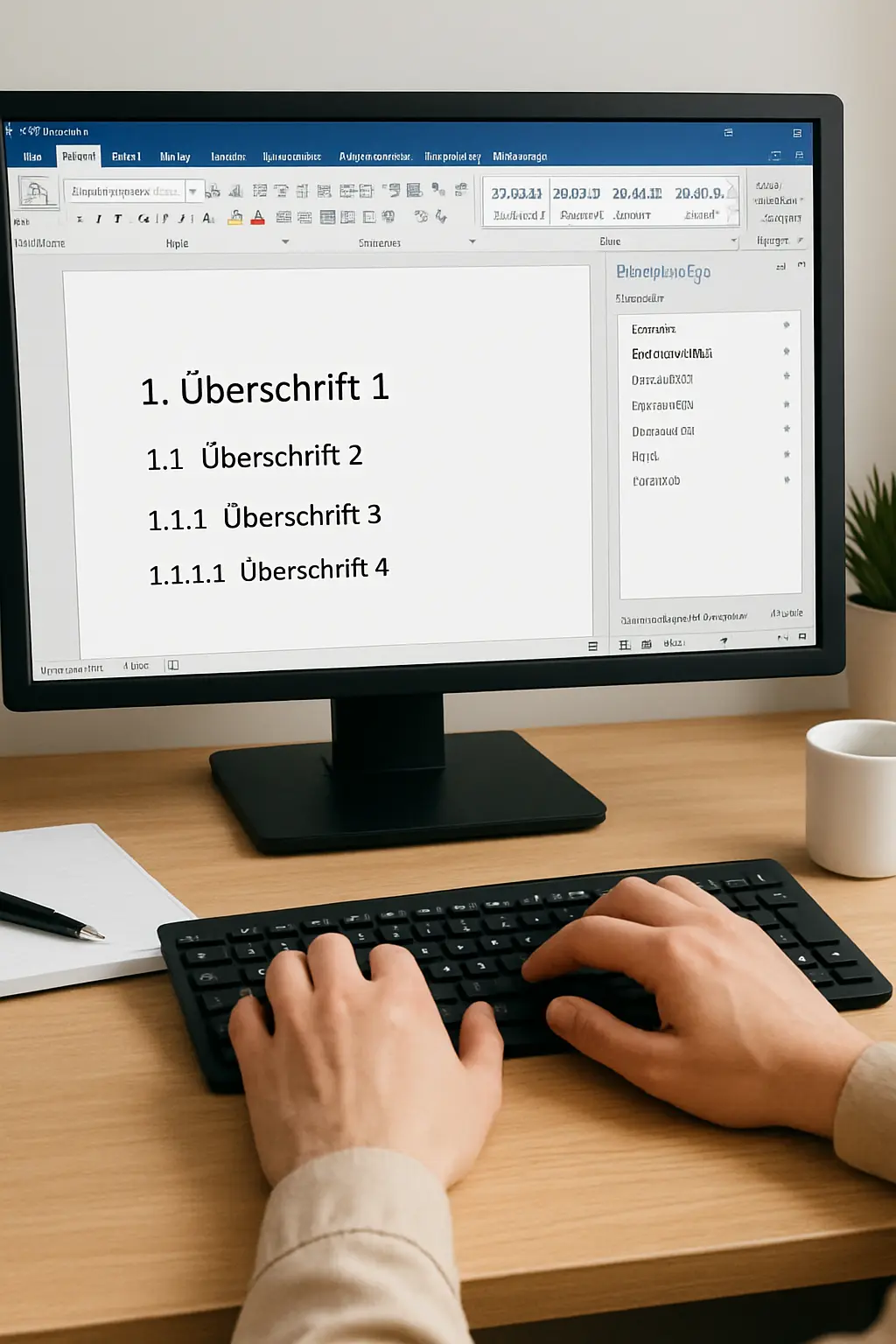
Formatvorlagen in Word erstellen 2026: Überschriften für die Bachelorarbeit einrichten (Schritt für Schritt)
Formatvorlagen richtest du in Word über den Reiter „Start“ ein: Markiere eine Überschrift, wähle „Überschrift 1/2/3″, passe Schrift, Abstand und Nummerierung per Rechtsklick „Ändern“ an und aktualisiere die Vorlage. Konsistente Formatvorlagen sind Voraussetzung für ein automatisches Inhaltsverzeichnis und einheitliches Layout.
Was sind Formatvorlagen und warum brauchst du sie?
Formatvorlagen sind vordefinierte Kombinationen aus Schriftart, Schriftgröße, Abstand und Nummerierung, die Word einem bestimmten Textelement wie einer Überschrift zuweist. Statt jede Überschrift einzeln manuell zu formatieren, weist du ihr einmal die passende Formatvorlage zu — ändert sich später die Vorgabe deiner Hochschule, passt du nur die Vorlage an, und alle Überschriften im Dokument aktualisieren sich automatisch. Für eine Bachelor- oder Masterarbeit sind Formatvorlagen keine Kür, sondern Voraussetzung: Ohne sie erkennt Word deine Kapitelstruktur nicht, und ein automatisches Inhaltsverzeichnis lässt sich nicht erzeugen. Das Prinzip funktioniert auf Windows und Mac identisch, auch wenn sich die Menüführung in Details unterscheidet: Auf beiden Plattformen findest du die Formatvorlagen-Galerie im Reiter „Start“, und der Ändern-Dialog bietet dieselben Optionen für Schrift, Absatz und Nummerierung.

Wie erstelle ich Formatvorlagen in Word?
Formatvorlagen in Word richtest du in fünf Schritten ein, die für Windows und Mac im Kern identisch funktionieren.
- Formatvorlagen-Katalog öffnen: Gehe zum Reiter „Start“ — dort siehst du im mittleren Bereich die Formatvorlagen-Galerie mit „Standard“, „Überschrift 1″, „Überschrift 2″ und weiteren.
- Überschrift markieren und Vorlage zuweisen: Markiere den Text deiner Kapitelüberschrift und klicke auf „Überschrift 1″ für Hauptkapitel, „Überschrift 2″ für Unterkapitel und „Überschrift 3″ für weitere Untergliederungen.
- Vorlage anpassen: Rechtsklick auf die zugewiesene Formatvorlage in der Galerie → „Ändern“ öffnet den Dialog für Schriftart, Schriftgröße, Farbe, Ausrichtung und Abstand vor/nach dem Absatz.
- Automatische Aktualisierung aktivieren: Im selben Dialog kannst du festlegen, dass Änderungen an dieser Formatvorlage automatisch für alle so formatierten Überschriften im Dokument übernommen werden.
- Auf „Neue Dokumente, die auf dieser Vorlage basieren“ anwenden (optional): Diese Option speichert deine angepasste Formatvorlage als Standard für zukünftige Dokumente, falls du sie für weitere Arbeiten wiederverwenden möchtest.
Warum brauche ich Formatvorlagen für die Bachelorarbeit?
Formatvorlagen sind die technische Voraussetzung für ein automatisch generiertes Inhaltsverzeichnis und für ein durchgängig einheitliches Layout über 40 bis 100 Seiten hinweg. Word erstellt ein Inhaltsverzeichnis nicht anhand von fett oder groß geschriebenem Text, sondern ausschließlich anhand der zugewiesenen Überschriften-Formatvorlagen — wie genau dieser Schritt danach funktioniert, zeigt Inhaltsverzeichnis in Word erstellen. Ohne konsistente Formatvorlagen musst du jede Überschrift von Hand ins Verzeichnis eintragen und bei jeder Änderung erneut anpassen — bei einer 60-seitigen Arbeit mit vielen Unterkapiteln ein erheblicher und fehleranfälliger Mehraufwand.
Wie ändere ich eine vorhandene Formatvorlage?
Eine vorhandene Formatvorlage änderst du über Rechtsklick in der Formatvorlagen-Galerie und „Ändern“ — alle Textstellen mit dieser Vorlage übernehmen die neue Formatierung automatisch. Das ist der zentrale Vorteil gegenüber manueller Formatierung: Verlangt deine Hochschule beispielsweise Überschrift 1 in 14pt Fett statt 16pt, änderst du diese Einstellung einmal in der Formatvorlage — und nicht an jeder einzelnen Kapitelüberschrift im gesamten Dokument. Achte darauf, wirklich die Formatvorlage selbst zu ändern und nicht nur eine einzelne Überschrift manuell zu überschreiben, da sonst Inkonsistenzen entstehen, die bei der Abgabe aus dem Layout herausfallen.
| Formatvorlage | Typischer Einsatz | Übliche Formatierung |
|---|---|---|
| Überschrift 1 | Hauptkapitel (1, 2, 3 …) | 14–16pt, fett, ggf. Farbe |
| Überschrift 2 | Unterkapitel (1.1, 1.2 …) | 12–14pt, fett |
| Überschrift 3 | Weitere Untergliederung (1.1.1 …) | 12pt, fett oder kursiv |
| Standard | Fließtext | 11–12pt, Zeilenabstand 1,5 |
Wie nummeriere ich Überschriften automatisch?
Überschriften nummerierst du automatisch, indem du bei markierter Überschrift im Reiter „Start“ auf „Liste mit mehreren Ebenen“ klickst und eine Gliederungsvorlage auswählst, die mit den Formatvorlagen „Überschrift 1″ bis „Überschrift 3″ verknüpft ist. Word erkennt dann automatisch die Hierarchieebene jeder Überschrift und vergibt die passende Kapitelnummer (1, 1.1, 1.1.1). Fügst du später ein neues Kapitel ein oder löschst eines, aktualisiert sich die Nummerierung im gesamten Dokument automatisch — ein manuelles Durchzählen und Anpassen entfällt vollständig. Wichtig: Die Verknüpfung mit den Formatvorlagen muss bestehen bleiben, sonst nummeriert Word beim nächsten Update nicht korrekt weiter. Manche Hochschulen verlangen zusätzlich eine getrennte Nummerierung für Anhang oder Literaturverzeichnis — in diesem Fall solltest du für diese Abschnitte eine eigene, nicht nummerierte Formatvorlage wie „Überschrift 1 ohne Nummerierung“ anlegen, damit die Kapitelzählung des Hauptteils nicht durcheinandergerät.

Wie überträgt man Formatvorlagen in ein anderes Dokument?
Formatvorlagen überträgst du über den „Formatvorlagen-Organisator“, den du über das kleine Pfeilsymbol unten rechts im Formatvorlagen-Bereich unter „Verwalten von Formatvorlagen“ → „Importieren/Exportieren“ erreichst. Dort wählst du die Formatvorlagen aus deiner bereits eingerichteten Vorlagendatei aus und kopierst sie in ein neues Dokument — praktisch, wenn deine Hochschule eine Vorlagendatei bereitstellt oder du eine einmal eingerichtete Struktur für Exposé, Bachelorarbeit und spätere Masterarbeit wiederverwenden willst. Alternativ genügt es, dein fertig formatiertes Dokument als Vorlage (.dotx) zu speichern und neue Dokumente darauf basierend zu erstellen.
Typische Fehler bei Formatvorlagen in der Abschlussarbeit
Überschriften manuell statt über die Formatvorlage formatieren
Wer eine Überschrift per Hand fett und größer setzt, statt ihr „Überschrift 1″ zuzuweisen, erzeugt optisch dasselbe Ergebnis — Word erkennt die Zeile aber nicht als Überschrift. Sie taucht dann weder im automatischen Inhaltsverzeichnis auf, noch lässt sie sich automatisch nummerieren. Dieser Fehler ist der häufigste Grund, warum ein Inhaltsverzeichnis „Kapitel vergisst“.
Unterschiedliche Formatvorlagen-Versionen im selben Dokument mischen
Wird ein Dokument aus mehreren Quellen zusammenkopiert — etwa aus einem Exposé und separaten Kapitel-Dateien —, entstehen häufig mehrere leicht unterschiedliche Varianten von „Überschrift 1″ im selben Dokument. Das Ergebnis sind Überschriften, die trotz gleicher Bezeichnung unterschiedlich aussehen. Der Formatvorlagen-Organisator hilft, überzählige Varianten zu bereinigen, bevor die finale Version formatiert wird.
Formatvorlage geändert, aber nicht im ganzen Dokument aktualisiert
Wurde bei einzelnen Überschriften zusätzlich manuell nachformatiert (zum Beispiel eine andere Schriftgröße direkt gesetzt), überschreibt diese manuelle Formatierung die Vorlage lokal. Eine spätere Änderung an der Formatvorlage wirkt sich dann nicht mehr auf diese Stellen aus. Um das zu vermeiden, sollte jede Formatierungsänderung ausschließlich über die Formatvorlage selbst erfolgen, nie durch direktes Überschreiben einzelner Textstellen.
Formatvorlagen erst kurz vor Abgabe eingerichtet
Wer erst am Ende der Schreibphase Formatvorlagen zuweist, muss oft dutzende Überschriften nachträglich einzeln durchgehen und korrigieren. Effizienter ist es, die Formatvorlagen bereits mit der Gliederung zu Beginn des Schreibprozesses einzurichten, sodass jede neue Überschrift von Anfang an korrekt formatiert ist.
Checkliste vor der Abgabe
- Sind alle Kapitelüberschriften mit „Überschrift 1″, alle Unterkapitel mit „Überschrift 2″ formatiert — nicht nur optisch nachgeahmt?
- Entspricht die Formatierung der Formatvorlagen den Vorgaben deiner Hochschule (Schriftart, Größe, Abstand)?
- Ist die automatische Nummerierung durchgängig korrekt, auch nach dem letzten Einfügen oder Löschen eines Kapitels?
- Wurde das Inhaltsverzeichnis nach der letzten Änderung noch einmal aktualisiert (F9 oder Rechtsklick → Felder aktualisieren)?
- Gibt es nur eine einheitliche Version jeder Formatvorlage im gesamten Dokument, keine Dubletten aus zusammengefügten Dateien?
Weitere Verzeichnisse, die auf Formatvorlagen aufbauen
Sobald deine Überschriften-Formatvorlagen stehen, lassen sich weitere Verzeichnisse mit demselben Prinzip automatisch erzeugen. Für Tabellen zeigt Tabellenverzeichnis in Word erstellen das Vorgehen mit Beschriftungsfunktion, für Abkürzungen erklärt Abkürzungsverzeichnis in Word erstellen die manuelle und die indexbasierte Methode. Beide Verzeichnisse bauen auf derselben Logik automatischer Aktualisierung auf wie das Inhaltsverzeichnis und sparen bei einer umfangreicheren Arbeit erheblich Zeit gegenüber manueller Pflege. Ein weiteres Word-Setup, das sich früh im Schreibprozess lohnt, ist die Einbindung eines Literaturverwaltungs-Plugins — Zotero in Word einbinden zeigt das Vorgehen für Windows und Mac Schritt für Schritt.
Für die formale Struktur deiner Arbeit — von der Themenfindung bis zur Abgabe — lohnt sich ein Blick in den gesamten Leitfaden zum Bachelorarbeit schreiben, der auch zeigt, wie Formatierung, Zeitplan und Inhalt zusammenspielen. Ein Schreibtool wie Tesify kann beim strukturierten Verfassen der Kapitel unterstützen, ersetzt aber nicht die technische Einrichtung der Formatvorlagen in Word selbst.
Häufig gestellte Fragen
Wie erstelle ich Formatvorlagen in Word?
Über den Reiter „Start“ markierst du eine Überschrift, weist ihr eine Formatvorlage wie „Überschrift 1″ zu und passt Schrift, Größe und Abstand per Rechtsklick „Ändern“ an. Diese Anpassung gilt danach automatisch für alle gleich formatierten Überschriften.
Warum brauche ich Formatvorlagen für die Bachelorarbeit?
Formatvorlagen sind die Voraussetzung für ein automatisches Inhaltsverzeichnis und für ein konsistentes Layout über das gesamte Dokument. Ohne sie erkennt Word deine Kapitelstruktur nicht und jede Formatänderung muss manuell an jeder Überschrift wiederholt werden.
Wie ändere ich eine vorhandene Formatvorlage?
Per Rechtsklick auf die Formatvorlage in der Galerie und „Ändern“ — die neue Formatierung wird automatisch auf alle Textstellen mit dieser Vorlage übertragen, ohne dass du jede Überschrift einzeln anpassen musst.
Wie nummeriere ich Überschriften automatisch?
Über „Liste mit mehreren Ebenen“ im Reiter „Start“, verknüpft mit den Formatvorlagen „Überschrift 1″ bis „Überschrift 3″. Word vergibt dann automatisch die korrekte Kapitelnummer und aktualisiert sie bei Änderungen im Dokument.
Wie überträgt man Formatvorlagen in ein anderes Dokument?
Über den Formatvorlagen-Organisator (Verwalten von Formatvorlagen → Importieren/Exportieren) oder indem du dein formatiertes Dokument als Word-Vorlage (.dotx) speicherst und neue Dokumente darauf aufbaust.