Bachelorarbeit als PDF erstellen: Lesezeichen, PDF/A & Druck 2026
Deine Bachelorarbeit als PDF erstellst du in Word über Datei → Exportieren → PDF/XPS erstellen, wobei du unbedingt die Optionen für Lesezeichen und eingebettete Schriften vor dem Export prüfen solltest. Nur mit den richtigen Einstellungen bleiben Inhaltsverzeichnis-Links klickbar, Schriftarten korrekt dargestellt und das Dokument sowohl für die digitale Abgabe als auch für den Druck geeignet.
Was solltest du vor dem PDF-Export in Word prüfen?
Der PDF-Export ist der letzte Schritt einer längeren Formatierungskette, und Fehler aus vorherigen Schritten werden beim Export nicht automatisch korrigiert — sie landen unverändert im fertigen PDF. Bevor du exportierst, lohnt sich deshalb eine kurze Prüfrunde: Sind alle Seitenränder und Zeilenabstände final eingestellt? Zeigt das Inhaltsverzeichnis die richtigen Seitenzahlen? Funktionieren alle Querverweise auf Abbildungen, Tabellen und Kapitel fehlerfrei? Falls du dynamische Verweise auf Kapitel, Abbildungen oder Seitenzahlen eingebaut hast, kontrolliere sie mit F9 und stichprobenartig im Dokument, bevor du zum Export übergehst — eine Schritt-für-Schritt-Anleitung dafür findest du im Beitrag Querverweise in Word erstellen.
Erst wenn diese Struktur final steht, lohnt sich der PDF-Export, denn nachträgliche inhaltliche Änderungen erfordern immer einen erneuten Export der gesamten Datei.
Wie exportierst du eine Bachelorarbeit aus Word als PDF?
- Öffne deine fertig formatierte Word-Datei und aktualisiere zuerst alle Felder mit Strg + A und F9, damit Inhaltsverzeichnis, Abbildungsverzeichnis und Querverweise aktuell sind.
- Klicke auf Datei und dann auf Exportieren.
- Wähle PDF/XPS-Dokument erstellen und klicke erneut auf PDF/XPS erstellen.
- Wähle im Speicherdialog den Zielordner und einen eindeutigen Dateinamen, z. B. „Nachname_Bachelorarbeit_2026.pdf“.
- Klicke auf Optionen, bevor du speicherst, um die für die Abgabe wichtigen Einstellungen zu prüfen (siehe nächster Abschnitt).
- Bestätige mit OK und anschließend mit Veröffentlichen.
Alternativ funktioniert auch Datei → Speichern unter → Dateityp: PDF, allerdings bietet der Weg über „Exportieren“ den direkteren Zugriff auf die Optionen für Lesezeichen und PDF/A-Konformität.
Wie bleiben Lesezeichen und Inhaltsverzeichnis-Links klickbar?
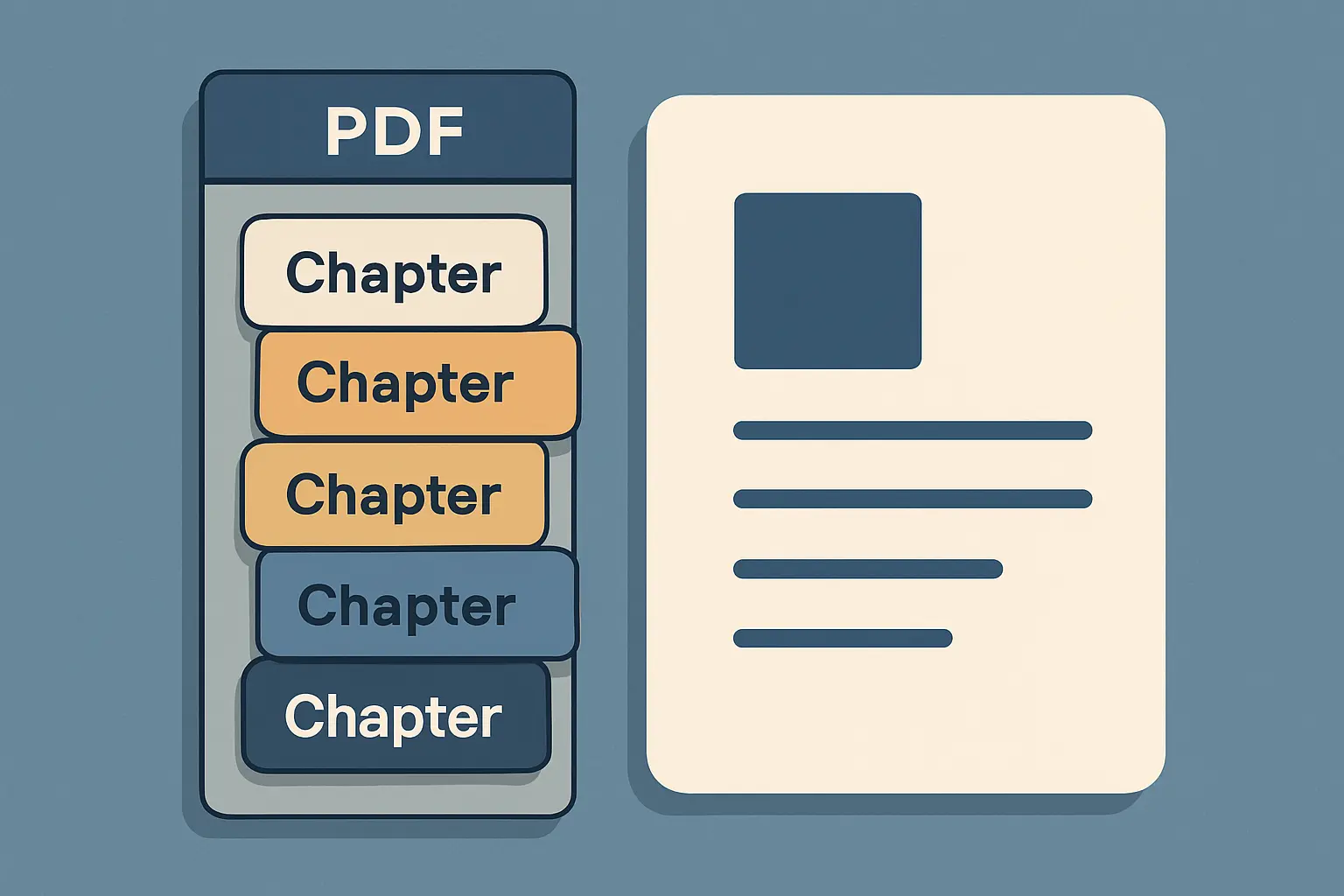
Damit dein automatisch erstelltes Inhaltsverzeichnis im PDF anklickbar bleibt und im PDF-Reader eine Lesezeichen-Leiste mit deiner Gliederung erscheint, musst du im Optionen-Dialog vor dem Export Folgendes aktivieren:
| Option im Export-Dialog | Wirkung im PDF |
|---|---|
| Nicht druckbare Informationen einschließen → Textmarken erstellen mithilfe von: Überschriften | Erzeugt eine klickbare Lesezeichen-Leiste im PDF-Reader, basierend auf deinen Überschriften. |
| Dokumenteigenschaften | Überträgt Titel, Autor und Thema als PDF-Metadaten. |
| PDF/A-kompatibel | Erzeugt ein archivfähiges PDF nach ISO-Norm, siehe nächster Abschnitt. |
Öffne dazu im Export-Dialog Optionen, setze ein Häkchen bei Textmarken erstellen mithilfe von und wähle Überschriften aus dem Dropdown. Damit übernimmt Word automatisch deine im Dokument verwendeten Formatvorlagen „Überschrift 1–3“ als Kapitelstruktur im PDF-Lesezeichenmenü. Voraussetzung dafür ist, dass dein Inhaltsverzeichnis zuvor korrekt aus echten Formatvorlagen generiert wurde – wie das funktioniert, erklärt Inhaltsverzeichnis in Word erstellen.
Ein häufiger Stolperstein: Wenn du nur einzelne Überschriftsebenen als Lesezeichen möchtest, etwa nur Kapitelebene 1 und 2, aber nicht die feineren Unterkapitel, lässt sich das über den Optionen-Dialog leider nicht direkt einschränken — Word übernimmt immer alle Ebenen, die als Überschrift-Formatvorlage ausgezeichnet sind. Willst du weniger Detailtiefe im PDF-Lesezeichenmenü, musst du das nachträglich in einem PDF-Editor wie Acrobat anpassen.
Wie bettest du Schriften korrekt ein?
Wenn Schriften nicht eingebettet sind, kann dein PDF auf einem anderen Rechner mit einer Ersatzschrift angezeigt werden, was Zeilenumbrüche und Seitenzahlen verschieben kann. Word bettet Schriften beim PDF-Export standardmäßig automatisch ein, du solltest es aber trotzdem prüfen:
- Öffne Datei → Optionen → Speichern.
- Kontrolliere, dass Schriftarten in der Datei einbetten aktiviert ist (betrifft primär das .docx-Format, wirkt sich aber auch auf den PDF-Export aus).
- Nach dem PDF-Export kannst du in Acrobat Reader über Dokumenteigenschaften → Schriftarten prüfen, ob alle verwendeten Schriften als „Eingebettete Teilmenge“ gelistet sind.
Verwendest du ausschließlich Standardschriften wie Times New Roman, Arial oder Calibri, ist das Risiko gering. Bei selten installierten Schriftarten, etwa speziellen Zitationsfonts oder Corporate-Design-Schriften deiner Hochschule, ist die Kontrolle besonders wichtig, da diese auf fremden Systemen sonst automatisch ersetzt werden.
Was ist PDF/A und wann brauchst du es?
PDF/A ist eine ISO-genormte Variante des PDF-Formats, die speziell für die langfristige, verlustfreie Archivierung entwickelt wurde. Im Unterschied zum normalen PDF verbietet PDF/A bestimmte Elemente, die die Langzeitlesbarkeit gefährden könnten, etwa nicht eingebettete Schriften, verschlüsselte Inhalte oder eingebettete Multimedia-Dateien und JavaScript.
Viele Hochschulen verlangen für die digitale Abgabe über ein Prüfungsportal explizit ein PDF/A-konformes Dokument, weil ihre Archivsysteme langfristig lesbare Formate voraussetzen. So exportierst du PDF/A aus Word:
- Gehe zu Datei → Exportieren → PDF/XPS-Dokument erstellen → Optionen.
- Aktiviere das Kontrollkästchen ISO 19005-1-kompatibel (PDF/A).
- Bestätige mit OK und exportiere wie gewohnt über Veröffentlichen.
Prüfe vorab in der Prüfungsordnung oder beim Prüfungsamt, ob PDF/A ausdrücklich gefordert wird — nicht jede Hochschule verlangt das Format, und ein normales PDF ist in vielen Fällen ebenfalls ausreichend. Manche Prüfungsportale prüfen die Konformität automatisch beim Upload und lehnen nicht konforme Dateien direkt ab, während andere lediglich eine formlose Empfehlung aussprechen — kläre das im Zweifel frühzeitig, um am Abgabetag keine bösen Überraschungen zu erleben.
Wie reduzierst du die Dateigröße?
Enthält deine Bachelorarbeit viele hochauflösende Abbildungen, kann die PDF-Datei schnell mehrere hundert Megabyte groß werden — problematisch, wenn dein Prüfungsportal eine Obergrenze für den Upload vorgibt. Mit diesen Schritten reduzierst du die Dateigröße:
- Wähle beim PDF-Export unter Optimieren für die Einstellung Minimale Größe (Onlineveröffentlichung) statt Standard.
- Komprimiere Bilder bereits in Word vorab über Bild auswählen → Bildformat → Bilder komprimieren → Web/Bildschirm (150 ppi).
- Prüfe, ob eingebettete Diagramme als native Word-Diagramme statt als eingefügte hochauflösende Screenshots vorliegen — native Diagramme sind deutlich platzsparender.
Achte bei starker Komprimierung darauf, dass Abbildungen weiterhin gut lesbar bleiben, besonders wenn feine Details oder kleine Beschriftungen enthalten sind. Ein moderater Kompromiss zwischen Dateigröße und Bildqualität ist meist ausreichend für die digitale Abgabe. Falls dein Dokument viele Abbildungen mit automatischer Nummerierung enthält, solltest du außerdem nach der Komprimierung noch einmal prüfen, ob die Beschriftungen weiterhin korrekt zugeordnet sind.
Wie prüfst du dein PDF vor dem Druck?
Falls du zusätzlich zur digitalen Abgabe gedruckte Exemplare für Bindung benötigst, solltest du dein PDF vor dem Druck sorgfältig kontrollieren:
- Seitenränder für die Bindung: Prüfe, ob der innere Rand ausreichend Platz für die Bindung lässt, meist mindestens 2,5 bis 3 cm.
- Seitenzahlen und Verzeichnisse: Öffne das PDF vollständig am Bildschirm und blättere jede Seite durch, um sicherzustellen, dass keine Seite verrutscht oder doppelt vorhanden ist.
- Farb- vs. Schwarzweißdruck: Falls du in Schwarzweiß drucken lässt, prüfe, ob farbige Diagramme und Markierungen auch in Graustufen noch unterscheidbar sind.
- Leere Seiten: Kontrolliere, ob durch automatische Abschnittswechsel versehentlich leere Seiten eingefügt wurden, etwa zwischen Kapiteln mit erzwungenem Seitenumbruch.
Ein finaler Blick in das komplette Deckblatt lohnt sich ebenfalls, da hier Formatierungsfehler besonders auffallen. Eine Anleitung dafür findest du im Beitrag Deckblatt für die Bachelorarbeit erstellen. Ebenso solltest du prüfen, ob dein Anhang korrekt eingebunden ist, bevor du final exportierst — Details dazu liefert Anhang der Bachelorarbeit erstellen.
Checkliste vor der Abgabe
Vor dem finalen Hochladen oder Drucken solltest du folgende Punkte einmal komplett durchgehen: alle Felder mit F9 aktualisiert, Lesezeichen und Inhaltsverzeichnis-Links im PDF getestet, Schriften eingebettet, Dateiname nach Vorgabe der Prüfungsordnung benannt, Dateigröße innerhalb des Uploadlimits, und — falls gefordert — PDF/A-Konformität aktiviert. Öffne das fertige PDF am Ende noch einmal komplett auf einem anderen Gerät, um sicherzugehen, dass die Darstellung überall konsistent bleibt.
Plane für diesen letzten Schritt bewusst etwas Zeitpuffer ein — mindestens einen Tag vor der eigentlichen Abgabefrist, falls beim Upload doch noch technische Probleme auftreten oder das Prüfungsportal eine unerwartete Fehlermeldung zur Dateikonformität ausgibt. Wenn du beim Schreiben deiner Bachelorarbeit selbst noch Unterstützung suchst, bevor es an die finale Formatierung geht, kann dir der KI-Schreibassistent Tesify helfen, deinen Text strukturiert und konsistent zu verfassen.
Häufige Fragen zum PDF-Export der Bachelorarbeit
Muss ich meine Bachelorarbeit als PDF/A abgeben?
Das hängt von deiner Hochschule ab. Manche Prüfungsportale verlangen PDF/A für die Langzeitarchivierung, andere akzeptieren ein normales PDF. Prüfe die Vorgaben deiner Prüfungsordnung oder frage beim Prüfungsamt nach.
Warum sind meine Inhaltsverzeichnis-Links im PDF nicht klickbar?
Meist wurde beim Export vergessen, im Optionen-Dialog „Textmarken erstellen mithilfe von: Überschriften“ zu aktivieren. Ohne diese Einstellung bleibt das Inhaltsverzeichnis im PDF reiner Text ohne Sprungmarken.
Wie groß darf meine PDF-Datei für die Abgabe sein?
Das Uploadlimit legt jede Hochschule individuell fest, häufig zwischen 20 und 100 Megabyte. Bei Überschreitung hilft die Wahl von „Minimale Größe“ beim Export sowie eine vorherige Bildkomprimierung in Word.
Verändert PDF/A die Darstellung meines Dokuments?
In der Regel nicht sichtbar. PDF/A stellt vor allem sicher, dass alle Schriften eingebettet sind und keine nicht archivierbaren Elemente wie externe Verknüpfungen oder Multimedia enthalten sind.
Kann ich mein Word-Dokument nach dem PDF-Export noch ändern?
Ja, das PDF ist eine unabhängige Kopie. Änderungen in der ursprünglichen Word-Datei erfordern einen erneuten Export, damit sie auch im PDF sichtbar werden.
Soll ich vor dem Export noch einmal alle Felder aktualisieren?
Ja, unbedingt. Markiere das gesamte Dokument mit Strg + A und drücke F9, damit Inhaltsverzeichnis, Abbildungsverzeichnis und alle Querverweise den aktuellen Stand zeigen, bevor du das PDF erzeugst.