Zotero Tutorial 2026: Einrichten, Nutzen und Grenzen im Test
Ein Zotero Tutorial führt in drei Schritten zum funktionierenden System: Desktop-App und Browser-Connector installieren, Quellen per Klick speichern, Zitierstil in Word oder LibreOffice einfügen. Zotero ist kostenlos, quelloffen und speichert bis zu 300 MB Anhänge gratis in der Cloud – für die meisten Abschlussarbeiten reicht das, bei umfangreichen PDF-Sammlungen wird ein bezahltes Speicherpaket oder eine eigene WebDAV-Lösung nötig.
Wer sich zwischen Literaturverwaltungsprogrammen entscheiden muss, stößt fast immer auf Zotero – und stellt sich dieselben Fragen: Wie installiere ich es richtig, wie lege ich eine saubere Bibliotheksstruktur an, und wo hört die kostenlose Nutzung auf? Dieses Tutorial beantwortet das Schritt für Schritt, mit einem ehrlichen Blick auf die Grenzen des Tools.
Wie installiere ich Zotero richtig?
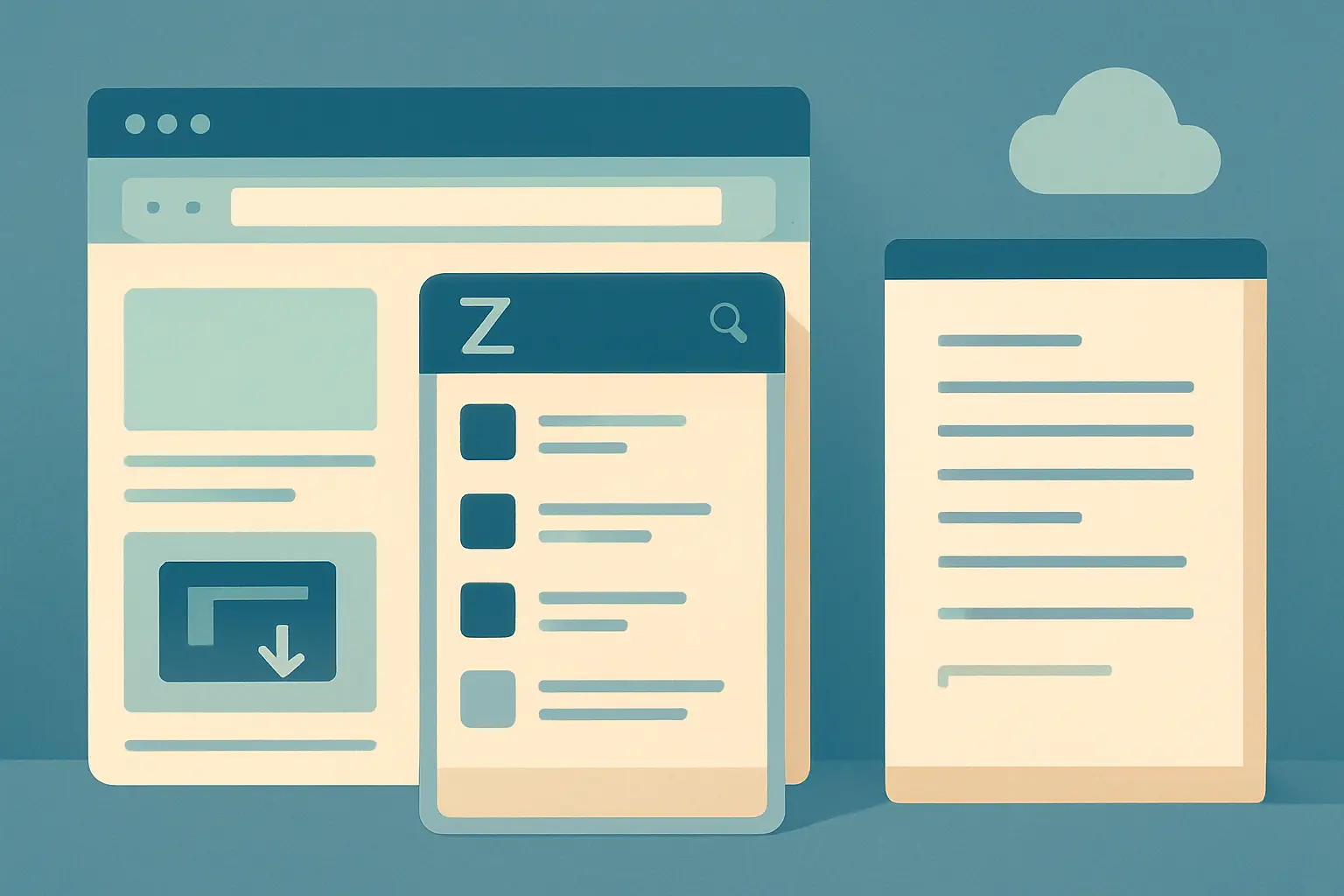
Zotero besteht aus zwei Teilen: der Desktop-App (Windows, macOS, Linux) und dem Browser-Connector (Chrome, Firefox, Edge, Safari). Beide werden kostenlos von zotero.org heruntergeladen. Nach der Installation der App verbindet sich der Connector automatisch – ein kleines Symbol in der Browserleiste zeigt an, ob eine Quelle erkannt wurde.
- Desktop-App von der offiziellen Zotero-Website herunterladen und installieren.
- Browser-Connector für den bevorzugten Browser installieren.
- Kostenloses Zotero-Konto anlegen, um Sync zwischen Geräten zu aktivieren.
- In den Einstellungen unter „Sync“ das Konto verknüpfen.
Der Connector erkennt bibliografische Daten auf Verlagsseiten, in Datenbanken wie JSTOR oder Google Scholar und speichert sie mit einem Klick direkt in der gewählten Sammlung.
Wie baue ich eine saubere Bibliothek und Sammlungen auf?
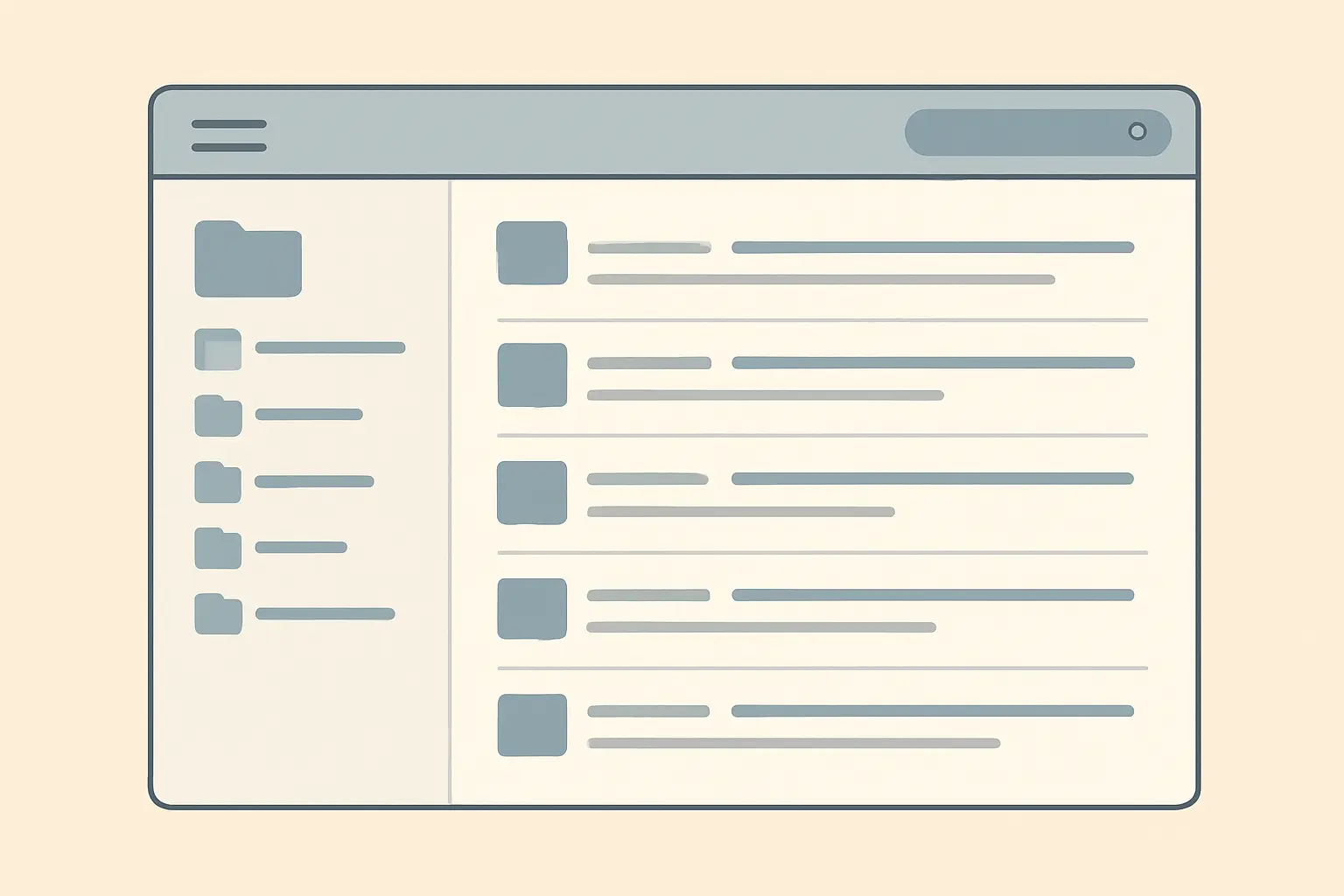
Eine klare Struktur aus Sammlungen (Ordnern) und Unterordnern spart später Zeit beim Schreiben. Für eine Abschlussarbeit hat sich folgende Gliederung bewährt:
- Nach Kapiteln: Einleitung, Theorie, Methodik, Diskussion – passend zur Gliederung der Arbeit.
- Nach Themenclustern: für Literaturarbeiten mit mehreren Forschungssträngen.
- Schlagwörter (Tags): zusätzlich zur Ordnerstruktur, um Quellen über mehrere Kapitel hinweg wiederzufinden.
Zotero erlaubt es, ein und dieselbe Quelle mehreren Sammlungen zuzuordnen, ohne sie zu duplizieren – das unterscheidet die Struktur von einem klassischen Dateisystem. Farbige Tags helfen zusätzlich, den Bearbeitungsstatus einzelner Quellen sichtbar zu machen, etwa „gelesen“, „noch zu prüfen“ oder „zitiert“.
Wie verwalte und annotiere ich PDFs in Zotero?
Zotero speichert PDFs als Anhang zum bibliografischen Eintrag und bietet einen integrierten PDF-Reader mit Markierungs- und Notizfunktion. Markierte Textstellen und Notizen lassen sich später durchsuchen und als eigene Notizeinträge in die Bibliothek exportieren – praktisch für die Literaturarbeit vor dem eigentlichen Schreiben.
Wichtig für die Originalitäts-Selbstprüfung: Notizen und Markierungen bleiben reine Lesehilfen. Wer daraus Formulierungen für die eigene Arbeit übernimmt, muss weiterhin korrekt paraphrasieren und zitieren – Zotero prüft keine Übernahmen automatisch.
Wie funktionieren Gruppenbibliotheken in Zotero?
Gruppenbibliotheken erlauben es, Quellensammlungen mit Kommilitonen, einer Forschungsgruppe oder der betreuenden Person zu teilen. Jedes Mitglied sieht dieselben Einträge, Notizen bleiben je nach Einstellung privat oder werden geteilt. Für Abschlussarbeiten mit mehreren Autoren oder für Seminare, in denen eine gemeinsame Literaturbasis entsteht, ist das eine der unterschätzten Stärken von Zotero gegenüber rein lokalen Lösungen.
- Öffentliche Gruppen: für offene Literaturlisten, für alle sichtbar.
- Private Gruppen mit Anmeldung: für Arbeitsgruppen, die vor dem Beitritt bestätigt werden müssen.
- Geschlossene Gruppen: nur per Einladung, geeignet für vertrauliche Forschungsprojekte.
Der Speicherplatz für Datei-Anhänge in Gruppenbibliotheken zählt zum Kontingent des Gruppengründers, was bei größeren Teams frühzeitig eingeplant werden sollte.
Welchen Zitierstil sollte ich in Zotero wählen?
Zotero unterstützt über 10.000 Zitierstile aus dem Citation Style Language (CSL) Repository, darunter APA 7, DIN 1505, Chicago und fachspezifische Stile vieler Fakultäten. Der Stil wird zentral in den Word- oder LibreOffice-Einstellungen festgelegt und lässt sich jederzeit mit einem Klick auf einen anderen Stil umstellen – alle Zitate und das Literaturverzeichnis werden automatisch neu formatiert.
| Zitierstil | Typisches Fach | Besonderheit |
|---|---|---|
| APA 7 | Psychologie, Sozialwissenschaften | Autor-Jahr-System im Text |
| DIN 1505-2 | Deutschsprachige Ingenieur- und Naturwissenschaften | Fußnoten oder Kurzbeleg, je nach Fakultät |
| Chicago (Notes) | Geschichte, Geisteswissenschaften | Vollständige Fußnoten statt Klammerbeleg |
| IEEE | Informatik, Technik | Nummerierte Referenzen in eckigen Klammern |
Vor dem Festlegen des Stils lohnt sich ein Blick in die Vorgaben des Fachbereichs oder der betreuenden Person – viele Universitäten schreiben einen bestimmten Stil verbindlich vor. Ein falsch gewählter Stil lässt sich zwar jederzeit nachträglich korrigieren, kostet aber unnötig Zeit kurz vor der Abgabe.
Wie füge ich Zitate und Literaturverzeichnis in Word ein?
Das Zotero-Word-Plugin installiert sich automatisch mit der Desktop-App und erscheint als eigene Registerkarte „Zotero“ in Word. Der Ablauf beim Schreiben:
- Cursor an die Stelle setzen, an der zitiert werden soll.
- „Add/Edit Citation“ klicken und die Quelle aus der Bibliothek suchen.
- Nach Abschluss des Kapitels „Add/Edit Bibliography“ klicken – das Literaturverzeichnis wird automatisch generiert und bei neuen Zitaten aktualisiert.
Das spart in der Endphase der Arbeit erheblich Zeit gegenüber manueller Formatierung, ersetzt aber nicht die Kontrolle: Vor der Abgabe sollte jedes generierte Zitat stichprobenartig gegen die Originalquelle geprüft werden, da Metadaten aus Datenbanken gelegentlich fehlerhaft importiert werden. Ein häufiger Fehler sind vertauschte Vor- und Nachnamen bei importierten Datensätzen aus internationalen Datenbanken – ein kurzer manueller Check verhindert peinliche Fehler im finalen Literaturverzeichnis.
Wo liegen die Speicherlimits und Kosten von Zotero?
Die Software selbst ist dauerhaft kostenlos. Begrenzt ist lediglich der Cloud-Speicher für Datei-Anhänge wie PDFs:
| Zotero-Plan | Speicher | Richtwert Kosten |
|---|---|---|
| Kostenlos | 300 MB | 0 € |
| Individuell 2 GB | 2 GB | kostenpflichtig, monatlich/jährlich |
| Individuell 6 GB | 6 GB | kostenpflichtig, höherer Tarif |
| Individuell unbegrenzt | unbegrenzt | höchster Tarif |
Wer den Cloud-Speicher umgehen möchte, kann in den Einstellungen einen eigenen WebDAV-Server für den Datei-Sync hinterlegen – die bibliografischen Metadaten bleiben davon unberührt und synchronisieren weiterhin kostenlos über das Zotero-Konto. Für die reine Textverarbeitung ohne PDF-Anhänge reichen die kostenlosen 300 MB in der Regel für eine komplette Abschlussarbeit mit mehreren hundert Quellen aus, solange nicht jede Quelle als vollständiges PDF gespeichert wird.
Welche Probleme treten in der Praxis häufig auf?
Zotero ist stabil, aber wie jede Software nicht fehlerfrei. Die häufigsten Stolpersteine lassen sich mit etwas Vorwissen vermeiden:
- Doppelte Einträge: entstehen oft durch mehrfaches Speichern derselben Quelle über unterschiedliche Datenbanken. Die integrierte „Duplikate zusammenführen“-Funktion behebt das mit wenigen Klicks.
- Fehlende Metadaten: vor allem bei PDFs ohne DOI müssen Autor, Jahr und Titel manuell nachgetragen werden.
- Word-Plugin erscheint nicht: meist hilft ein Neustart von Word oder eine manuelle Neuinstallation des Plugins über die Zotero-Einstellungen.
- Sync-Konflikte bei mehreren Geräten: treten auf, wenn offline an zwei Geräten gleichzeitig gearbeitet wurde. Zotero zeigt Konflikte transparent an und lässt die Version wählen.
Zotero oder Citavi – was passt besser?
Beide Tools erfüllen den Kernzweck der Literaturverwaltung, unterscheiden sich aber in Zielgruppe und Bedienphilosophie. Ein ausführlicher Gegenüberstellung findet sich im direkten Vergleich Citavi vs. Zotero, hier die Kurzfassung:
- Zotero: plattformübergreifend, quelloffen, browserbasierter Import, größere aktive Community für Zitierstile.
- Citavi: ursprünglich Windows-fokussiert, integrierte Aufgaben- und Wissensorganisation, in einigen deutschsprachigen Hochschulen als Campuslizenz verfügbar.
Wer mehrere Betriebssysteme nutzt oder Wert auf eine große, aktive Nutzer-Community legt, fährt mit Zotero meist besser. Eine breitere Übersicht über weitere Programme bietet der Vergleich der Literaturverwaltungsprogramme 2026.
Wie fügt sich Zotero in den Rest der Schreibwerkzeuge ein?
Literaturverwaltung ist nur ein Baustein im Werkzeugkasten für die Abschlussarbeit. Eine Übersicht über weitere sinnvolle Anwendungen – von Schreibassistenten bis zur Originalitätsprüfung – bietet der Beitrag beste KI-Tools fürs Studium 2026. Für die sprachliche Überarbeitung von Fließtext lohnt sich zusätzlich ein Blick auf den DeepL Write Test 2026.
Schreibunterstützung mit Verantwortung
Zotero organisiert Quellen – ersetzt aber keine Kontrolle über die Eigenständigkeit des eigenen Textes. Tesify unterstützt beim Schreiben der Abschlussarbeit mit einer integrierten Originalitäts-Selbstprüfung und einem automatisch generierten Literaturverzeichnis, sodass Quellenangaben und eigener Text konsistent bleiben. Kostenlos mit Tesify starten.
Häufige Fragen
Ist Zotero wirklich kostenlos?
Ja, die Software ist dauerhaft kostenlos nutzbar. Kostenpflichtig wird lediglich zusätzlicher Cloud-Speicher für Datei-Anhänge oberhalb der kostenlosen 300 MB.
Funktioniert Zotero mit Word und LibreOffice gleichzeitig?
Ja, das Plugin unterstützt beide Textverarbeitungen. Wichtig ist, in einem Dokument konsistent nur eine Anwendung zu nutzen, da Feldcodes nicht zwischen Word und LibreOffice übertragbar sind.
Kann ich meinen Zitierstil nachträglich ändern?
Ja, der Zitierstil lässt sich über die Word-Registerkarte jederzeit wechseln. Zotero formatiert alle bestehenden Zitate und das Literaturverzeichnis automatisch neu.
Was passiert, wenn der Cloud-Speicher voll ist?
Neue Datei-Anhänge lassen sich dann nicht mehr synchronisieren, bibliografische Daten bleiben aber weiterhin synchron. Abhilfe schaffen ein bezahltes Speicherpaket oder ein eigener WebDAV-Server.
Ist Zotero besser als Citavi?
Es gibt kein pauschal besseres Tool. Zotero überzeugt durch Plattformunabhängigkeit und Community-Zitierstile, Citavi durch integrierte Aufgabenorganisation, vor allem an Hochschulen mit Campuslizenz.
Kann ich Zotero auch auf dem Smartphone nutzen?
Ja, es gibt eine kostenlose Zotero-App für iOS und Android mit PDF-Reader und Synchronisierung, allerdings ohne vollständiges Word-Plugin – das Schreiben mit Zitaten bleibt der Desktop-Version vorbehalten.